Como criar uma apresentação de QBR a partir de dados de clientes atualizados em minutos
Pare de gastar um dia inteiro extraindo dados de cinco sistemas para montar uma única QBR. Conecte seus dados de CRM, uso, suporte e faturamento e deixe o Querri montar uma apresentação pronta para exibir, com gráficos dinâmicos e pontos de discussão.
Abrir QuerriO que você vai precisar
Querri (Teste gratuito) para conectar seus dados, executar a análise e gerar a apresentação de QBR
Dados de CRM — Conexão com HubSpot ou Salesforce com registros de contas, estágios de negociação e datas de renovação
Dados de uso do produto — Exportação em CSV ou banco de dados com frequência de login, adoção de recursos ou métricas de atividade por conta
Histórico de tickets de suporte — Exportação em CSV do Zendesk, Intercom ou Freshdesk com contagens de tickets, categorias e dados de resolução
Opcional: Dados de faturamento — CSV ou banco de dados com valor do contrato, data de renovação e histórico de expansão
Precisa de ajuda?
Se você tiver alguma dúvida, pode solicitar uma demonstração ou enviar um e-mail para a nossa equipe.
Antes de começar
A preparação de uma QBR é um dos rituais que mais consomem tempo em Customer Success. A maioria dos CSMs gasta de 6 a 10 horas por conta extraindo dados do CRM, de plataformas de suporte, de analytics de produto e de sistemas de faturamento, para depois copiá-los em slides e montar gráficos manualmente. Quando a reunião finalmente acontece, os dados já estão desatualizados.
O problema não é o esforço. É a arquitetura. Os dados vivem em cinco ou mais sistemas, sem um único lugar para fazer perguntas a todos eles. Este playbook mostra como conectar essas fontes ao Querri, criar uma visão única da conta em linguagem natural e gerar uma apresentação de QBR pronta para exibir, completa com tendências de uso, indicadores de saúde, histórico de suporte e contexto de renovação.
Como funciona:
- • Conecte dados de CRM, uso do produto, suporte e faturamento ao Querri por meio de conectores nativos ou upload de CSV
- • Peça ao Querri para reunir tudo em uma visão única da conta: tendências de uso, tickets abertos, histórico de engajamento e datas de renovação, tudo em um único prompt
- • Itere no chat para adicionar comparações entre períodos, recortes por segmento ou benchmarks
- • Gere uma apresentação Wrapped: o Querri monta uma apresentação de slides narrativa com gráficos Plotly dinâmicos, cartões de métricas e resumos com pontos de discussão
- • Exporte como PDF ou PowerPoint e compartilhe com seu cliente
Siga os passos
Conecte suas fontes de dados de clientes
Comece conectando ou fazendo upload dos seus dados de CRM, métricas de uso do produto, histórico de tickets de suporte e registros de faturamento na Querri Library. Cada fonte recebe seu próprio conjunto de dados; o Querri analisa e prepara os dados automaticamente.
Se os seus sistemas oferecem conexão direta de dados, confira a página de integrações do Querri. Fontes conectadas permanecem atualizadas sem exportações manuais, então sua QBR sempre reflete os dados mais recentes.
Fontes mínimas viáveis: Dados de contas do CRM (com datas de renovação) mais uma fonte adicional: uso, suporte ou faturamento. Você pode adicionar outras depois. Quanto mais fontes conectar, mais rica será a QBR.
Crie uma visão única da conta
No chat, combine e filtre seus dados em um panorama único no nível da conta. Essa é a base da QBR: todas as métricas que importam para o seu cliente, reunidas de todos os seus sistemas.
"Mostre as tendências de uso, os tickets de suporte abertos, a data do último engajamento e a data de renovação de [Nome da conta]. Inclua os usuários ativos mensais dos últimos 6 meses, o total de tickets abertos e resolvidos e o valor atual do contrato."
Por que uma conta de cada vez? Cada QBR conta a história de um cliente específico. Começar com uma visão única da conta permite iterar na narrativa antes de escalar para toda a sua carteira de clientes.
Adicione comparações e tendências entre períodos
Números brutos não contam uma história. Tendências, sim. Acrescente comparações trimestre a trimestre e recortes por segmento para dar ao seu cliente contexto sobre como as métricas dele estão evoluindo.
"Compare o uso deste trimestre com o do trimestre anterior para [Nome da conta]. Mostre a variação percentual de usuários ativos mensais, volume de tickets de suporte e adoção de recursos. Destaque qualquer métrica que tenha variado mais de 20%."
Aprofunde a análise se algo chamar atenção, por exemplo: "Detalhe a queda de uso por função de usuário" ou "Mostre quais recursos tiveram a maior queda". É daqui que nasce a narrativa da QBR.
Gere uma apresentação Wrapped
É aqui que a análise vira o entregável. Gere uma apresentação Wrapped a partir do chat — ela reúne seus gráficos, métricas e insights em uma apresentação de slides narrativa e estruturada.
"Gere uma apresentação Wrapped para a revisão trimestral de negócios de [Nome da conta]. Inclua: um resumo executivo com as principais métricas de saúde, uma seção de tendências de uso com gráficos mês a mês, um resumo de suporte com volume de tickets e tendências de resolução e um slide de perspectiva de renovação com detalhes do contrato e alertas de risco."
O que você recebe: Uma apresentação de slides com a sua marca, com gráficos Plotly incorporados, cartões de métricas e resumos com pontos de discussão gerados automaticamente para cada seção. A apresentação é estruturada em torno da narrativa, não apenas dos dados.
Exporte e compartilhe com seu cliente
Exporte sua apresentação de QBR finalizada como PDF para compartilhar imediatamente ou como arquivo do PowerPoint se quiser fazer os ajustes finais. Revise os pontos de discussão gerados automaticamente e ajuste o que precisar de um toque pessoal.
Muitos CSMs enviam a apresentação ao cliente 24 horas antes da reunião, para que a conversa possa se concentrar em estratégia, e não em revisão de dados.
Verificação rápida: Antes de compartilhar, confirme que suas fontes de dados foram atualizadas recentemente, para que a apresentação reflita o estado atual da conta, e não a sincronização do trimestre passado. Confira por amostragem 2-3 métricas-chave (ARR, MAU, contagem de tickets) com o seu CRM para garantir que as junções foram feitas corretamente.
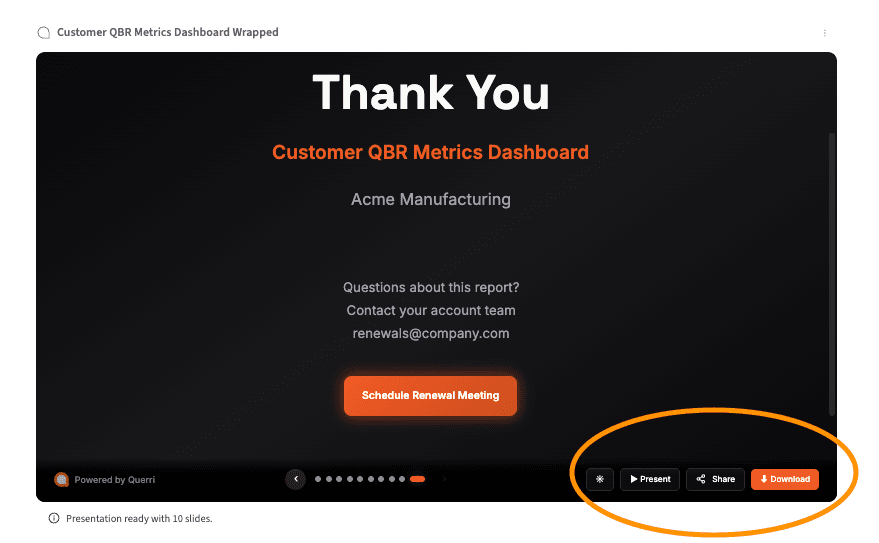
Escale para toda a sua carteira de clientes. Depois de criar o fluxo de trabalho de QBR para uma conta, execute-o novamente para qualquer outra conta apenas mudando o filtro de conta. Os prompts, as junções e as configurações de gráficos são aproveitados — então preparar 10 QBRs exige o mesmo esforço que preparar uma.
Aprofundando
Enriqueça sua QBR com score de saúde e análise de risco
Aprofundando
Enriqueça sua QBR com score de saúde e análise de risco
Os cinco passos acima já entregam uma apresentação de QBR sólida a partir de dados estruturados. Quando você quiser adicionar profundidade qualitativa (sentimento do suporte, temas de tickets ou score de saúde), as ferramentas Researcher e Categorize abrem três camadas adicionais.
Classifique os tickets de suporte por sentimento e urgência
Adicione uma camada de sentimento aos seus dados de suporte para que a QBR mostre não só quantos tickets a conta abriu, mas também o grau de frustração. Isso transforma uma métrica de volume em um sinal de risco.
"Adicione uma coluna 'Sentimento' a cada ticket de suporte, classificando-o como Positivo, Neutro, Frustrado ou Risco de escalonamento com base no texto do ticket."
Calcule um score de saúde composto para a QBR
Monte um score de saúde ponderado a partir de múltiplos sinais (uso, suporte, engajamento e risco de faturamento) e inclua-o no slide do resumo executivo para ancorar a conversa em dados.
"Dê uma nota de 1 a 5 para [Nome da conta] em frequência de login, quantidade de tickets abertos, dias desde o último engajamento e valor do contrato em risco. Pondere uso em 40%, suporte em 25%, engajamento em 20% e risco de faturamento em 15%."
Revele os principais temas de suporte da conta
Em vez de mostrar contagens brutas de tickets, adicione um slide que detalha os assuntos sobre os quais o cliente tem contatado o suporte. Isso dá à QBR tópicos de discussão concretos, não apenas números.
"Quais são os principais temas nos tickets de suporte de [Nome da conta] no último trimestre? Agrupe por tema e mostre a contagem de tickets por tema."
Dicas para uma QBR melhor
Confirme a atualização dos dados antes de gerar a apresentação
Uma QBR baseada na sincronização de dados do mês passado mina a credibilidade. Antes de gerar a apresentação Wrapped, verifique se cada fonte de dados foi atualizada recentemente — especialmente as datas de renovação do CRM e as métricas de uso do produto, que os clientes notarão imediatamente se estiverem desatualizadas.
Envie a apresentação 24 horas antes da reunião
Clientes que viram os dados com antecedência chegam à reunião prontos para discutir estratégia, e não para fazer perguntas de esclarecimento sobre os gráficos. Isso transforma a QBR de uma sessão de revisão de dados em uma conversa estratégica — que é o que de fato protege a retenção.
Crie o fluxo de trabalho uma vez, reutilize para cada conta
A maior economia de tempo vem da reutilização. Quando seus prompts de QBR e configurações de gráficos funcionam para uma conta, basta mudar o filtro de conta para gerar a próxima. CSMs que criam fluxos de trabalho reutilizáveis relatam reduzir a preparação da QBR de um dia inteiro para menos de 30 minutos por conta.
Inclua um insight voltado para o futuro
As melhores QBRs não olham apenas para trás. Use os dados de tendência para fazer uma recomendação específica e embasada em dados — seja ampliar o lançamento de um recurso, sinalizar uma queda de uso para discussão ou propor um ajuste no plano de sucesso. Um insight concreto vale mais do que 10 slides de dados retrospectivos.
Confira as métricas-chave com o seu CRM
Depois de gerar a apresentação, verifique 2-3 números principais (ARR, MAU, tickets abertos) com seus sistemas de origem. Junções de dados ocasionalmente produzem divergências — detectá-las antes do cliente protege a confiança e evita correções constrangedoras no meio da reunião.
Itere na narrativa, não apenas nos dados
Uma apresentação de QBR não é um despejo de dados — é uma história sobre o trimestre do cliente. Depois da geração inicial, faça perguntas de acompanhamento ao Querri para revelar o "porquê" por trás das tendências. Os pontos de discussão que o Querri gera são um ponto de partida; acrescente seu conhecimento do relacionamento, das conversas recentes e do contexto estratégico.
Perguntas frequentes
Quanto tempo costuma levar a preparação de uma QBR sem uma ferramenta como o Querri?
De quais fontes de dados eu preciso para criar uma apresentação de QBR no Querri?
Posso reutilizar o mesmo fluxo de trabalho de QBR para contas diferentes?
Em qual formato a apresentação de QBR é exportada?
Preciso de habilidades técnicas ou de conhecimento de SQL para usar esse fluxo de trabalho?
Outros recursos populares
Playbook
Analise os fatores do volume de tickets
Reduza contatos repetidos com uma estratégia de deflexão orientada por dados.
Playbook
Acompanhe o tempo de primeira resposta
Calcule o FRT por ticket e classifique os agentes por taxa de violação.
Demo
Solicite uma demonstração guiada
Veja o Querri em ação com os seus próprios dados de clientes.
Exemplos
Explore todos os casos de uso
Descubra como outras equipes usam o Querri para análise de dados.