Cómo crear una presentación de QBR a partir de datos de clientes en vivo en minutos
Deje de dedicar un día entero a extraer datos de cinco sistemas para crear una sola QBR. Conecte sus datos de CRM, uso, soporte y facturación, y deje que Querri ensamble una presentación lista para mostrar con gráficos en vivo y puntos de conversación.
Abrir QuerriLo que necesitará
Querri (Prueba gratuita) para conectar sus datos, ejecutar el análisis y generar la presentación de QBR
Datos de CRM — Conexión con HubSpot o Salesforce con registros de cuentas, etapas de negociación y fechas de renovación
Datos de uso del producto — Exportación en CSV o base de datos con frecuencia de inicio de sesión, adopción de funciones o métricas de actividad por cuenta
Historial de tickets de soporte — Exportación en CSV desde Zendesk, Intercom o Freshdesk con recuentos de tickets, categorías y datos de resolución
Opcional: Datos de facturación — CSV o base de datos con valor del contrato, fecha de renovación e historial de expansión
¿Necesita ayuda?
Si tiene alguna pregunta, puede solicitar una demostración o escribir a nuestro equipo.
Antes de empezar
La preparación de una QBR es uno de los rituales que más tiempo consumen en el éxito del cliente. La mayoría de los CSM dedican de 6 a 10 horas por cuenta a extraer datos del CRM, plataformas de soporte, analítica de producto y sistemas de facturación, para luego copiarlos en diapositivas y crear gráficos manualmente. Para cuando llega la reunión, ya están desactualizados.
El problema no es el esfuerzo. Es la arquitectura. Los datos viven en cinco o más sistemas sin un único lugar para hacer preguntas a todos ellos. Este playbook le muestra cómo conectar esas fuentes a Querri, crear una vista de cuenta única en lenguaje natural y generar una presentación de QBR lista para mostrar, completa con tendencias de uso, indicadores de salud, historial de soporte y contexto de renovación.
Cómo funciona:
- • Conecte datos de CRM, uso del producto, soporte y facturación a Querri mediante conectores nativos o carga de CSV
- • Pídale a Querri que combine todo en una vista de cuenta única: tendencias de uso, tickets abiertos, historial de interacción y fechas de renovación, todo en una sola instrucción
- • Itere en el chat para añadir comparaciones de un período a otro, desgloses por segmento o referencias
- • Genere una presentación Wrapped: Querri crea una presentación narrativa con gráficos Plotly en vivo, tarjetas de métricas y resúmenes con puntos de conversación
- • Expórtela como PDF o PowerPoint y compártala con su cliente
Siga los pasos
Conecte sus fuentes de datos de clientes
Comience conectando o cargando sus datos de CRM, métricas de uso del producto, historial de tickets de soporte y registros de facturación en la Querri Library. Cada fuente obtiene su propio conjunto de datos; Querri perfila y prepara los datos automáticamente.
Si sus sistemas admiten una conexión de datos directa, consulte la página de integraciones de Querri. Las fuentes conectadas se mantienen actualizadas sin exportaciones manuales, por lo que su QBR siempre refleja los datos más recientes.
Fuentes mínimas viables: Datos de cuenta de CRM (con fechas de renovación) más una fuente adicional: uso, soporte o facturación. Puede añadir más después. Cuantas más conecte, más rica será la QBR.
Cree una vista de cuenta única
En el chat, combine y filtre sus datos en una sola imagen a nivel de cuenta. Esta es la base de la QBR: todas las métricas que le importan a su cliente, extraídas de todos sus sistemas.
"Muéstreme las tendencias de uso, los tickets de soporte abiertos, la fecha de la última interacción y la fecha de renovación de [Nombre de la cuenta]. Incluya los usuarios activos mensuales de los últimos 6 meses, el total de tickets abiertos y resueltos, y el valor actual del contrato."
¿Por qué una cuenta a la vez? Cada QBR cuenta la historia de un cliente específico. Comenzar con una vista de cuenta única le permite iterar sobre la narrativa antes de escalar a toda su cartera de clientes.
Añada comparaciones y tendencias de un período a otro
Los números en bruto no cuentan una historia. Las tendencias sí. Incorpore comparaciones trimestre a trimestre y desgloses por segmento para dar a su cliente contexto sobre cómo se mueven sus métricas.
"Compare el uso de este trimestre con el del trimestre anterior para [Nombre de la cuenta]. Muestre el cambio porcentual en usuarios activos mensuales, volumen de tickets de soporte y adopción de funciones. Resalte cualquier métrica que haya cambiado más de un 20%."
Continúe con análisis más profundos si algo destaca, p. ej., "Desglose la caída de uso por rol de usuario" o "Muéstreme qué funciones tuvieron el mayor abandono". Aquí es donde nace la narrativa de la QBR.
Genere una presentación Wrapped
Aquí es donde el análisis se convierte en el entregable. Genere una presentación Wrapped desde el chat — extrae sus gráficos, métricas e insights en una presentación narrativa estructurada.
"Genere una presentación Wrapped para la revisión trimestral de negocio de [Nombre de la cuenta]. Incluya: un resumen ejecutivo con métricas clave de salud, una sección de tendencias de uso con gráficos mes a mes, un resumen de soporte con volumen de tickets y tendencias de resolución, y una diapositiva de perspectiva de renovación con detalles del contrato e indicadores de riesgo."
Lo que obtiene: Una presentación de marca con gráficos Plotly integrados, tarjetas de métricas y resúmenes con puntos de conversación generados automáticamente para cada sección. La presentación se estructura en torno a la narrativa, no solo a los datos.
Exporte y comparta con su cliente
Exporte su presentación de QBR terminada como PDF para compartirla de inmediato o como un archivo de PowerPoint si desea hacer ediciones finales. Revise los puntos de conversación generados automáticamente y ajuste cualquier cosa que necesite un toque personal.
Muchos CSM envían la presentación al cliente 24 horas antes de la reunión, para que la conversación pueda centrarse en la estrategia en lugar de en la revisión de datos.
Verificación rápida: Antes de compartir, confirme que sus fuentes de datos se hayan actualizado recientemente para que la presentación refleje el estado actual de la cuenta, no la sincronización del trimestre pasado. Compruebe 2-3 métricas clave (ARR, MAU, recuento de tickets) con su CRM para asegurarse de que las combinaciones se realizaron correctamente.
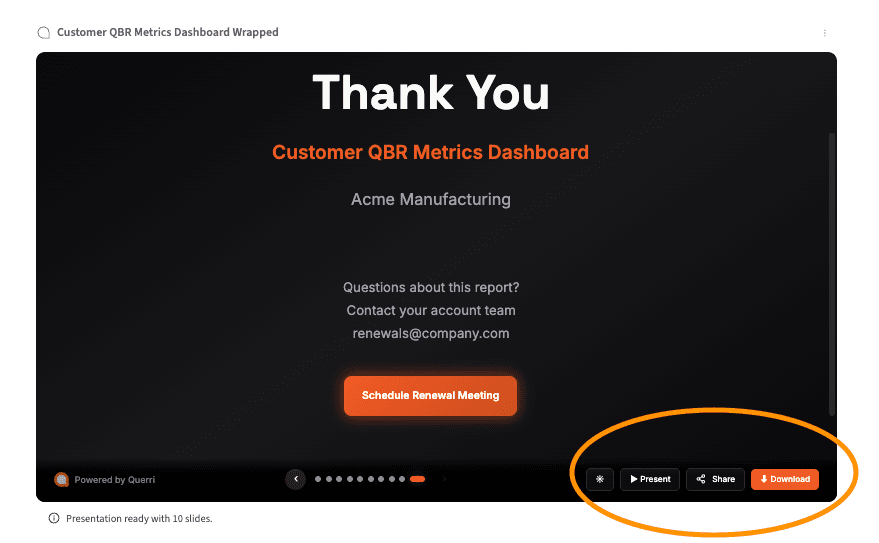
Escálelo a toda su cartera de clientes. Una vez que haya creado el flujo de trabajo de QBR para una cuenta, vuelva a ejecutarlo para cualquier otra cuenta cambiando el filtro de cuenta. Las instrucciones, las combinaciones y las configuraciones de gráficos se transfieren, de modo que preparar 10 QBR requiere el mismo esfuerzo que preparar una.
Profundizando
Enriquezca su QBR con puntuación de salud y análisis de riesgo
Profundizando
Enriquezca su QBR con puntuación de salud y análisis de riesgo
Los cinco pasos anteriores le ofrecen una sólida presentación de QBR a partir de datos estructurados. Cuando quiera añadir profundidad cualitativa (sentimiento del soporte, temas de tickets o puntuación de salud), las herramientas Researcher y Categorize abren tres capas adicionales.
Clasifique los tickets de soporte por sentimiento y urgencia
Añada una capa de sentimiento a sus datos de soporte para que la QBR muestre no solo cuántos tickets abrió la cuenta, sino qué tan frustrada estaba. Esto convierte una métrica de volumen en una señal de riesgo.
"Añada una columna 'Sentimiento' a cada ticket de soporte, clasificándolo como Positivo, Neutral, Frustrado o Riesgo de escalada según el texto del ticket."
Calcule una puntuación de salud compuesta para la QBR
Construya una puntuación de salud ponderada a partir de múltiples señales (uso, soporte, interacción y riesgo de facturación) e inclúyala en la diapositiva del resumen ejecutivo para fundamentar la conversación en datos.
"Puntúe a [Nombre de la cuenta] del 1 al 5 en frecuencia de inicio de sesión, número de tickets abiertos, días desde la última interacción y valor del contrato en riesgo. Pondere el uso al 40%, el soporte al 25%, la interacción al 20% y el riesgo de facturación al 15%."
Destaque los principales temas de soporte de la cuenta
En lugar de mostrar recuentos de tickets en bruto, añada una diapositiva que desglose sobre qué ha estado contactando el cliente al soporte. Esto le da a la QBR temas de conversación concretos, no solo números.
"¿Cuáles son los temas principales en los tickets de soporte de [Nombre de la cuenta] durante el último trimestre? Agrupe por tema y muestre el recuento de tickets por tema."
Consejos para una mejor QBR
Confirme la actualización de los datos antes de generar la presentación
Una QBR basada en la sincronización de datos del mes pasado socava la credibilidad. Antes de generar la presentación Wrapped, verifique que cada fuente de datos se haya actualizado recientemente, especialmente las fechas de renovación del CRM y las métricas de uso del producto, que los clientes notarán de inmediato si están desactualizadas.
Envíe la presentación 24 horas antes de la reunión
Los clientes que han visto los datos con antelación llegan a la reunión listos para hablar de estrategia, no para hacer preguntas aclaratorias sobre los gráficos. Esto transforma la QBR de una sesión de revisión de datos a una conversación estratégica, que es lo que realmente protege la retención.
Cree el flujo de trabajo una vez, reutilícelo para cada cuenta
El mayor ahorro de tiempo proviene de la reutilización. Una vez que sus instrucciones de QBR y configuraciones de gráficos funcionan para una cuenta, basta con cambiar el filtro de cuenta para generar la siguiente. Los CSM que crean flujos de trabajo reutilizables informan que reducen la preparación de la QBR de un día entero a menos de 30 minutos por cuenta.
Incluya una perspectiva de futuro
Las mejores QBR no solo miran hacia atrás. Use los datos de tendencias para hacer una recomendación específica y respaldada por datos, ya sea ampliar el despliegue de una función, señalar una caída de uso para debatirla o proponer un ajuste del plan de éxito. Una sola perspectiva concreta es más valiosa que 10 diapositivas de datos retrospectivos.
Compruebe las métricas clave con su CRM
Después de generar la presentación, verifique 2-3 cifras destacadas (ARR, MAU, tickets abiertos) con sus sistemas de origen. Las combinaciones de datos ocasionalmente producen discrepancias, y detectarlas antes que el cliente protege la confianza y le evita correcciones incómodas durante la reunión.
Itere sobre la narrativa, no solo sobre los datos
Una presentación de QBR no es un volcado de datos, es una historia sobre el trimestre del cliente. Después de la generación inicial, hágale a Querri preguntas de seguimiento para descubrir el "porqué" detrás de las tendencias. Los puntos de conversación que genera Querri son un punto de partida; añada su conocimiento de la relación, las conversaciones recientes y el contexto estratégico.
Preguntas frecuentes
¿Cuánto tiempo suele llevar la preparación de una QBR sin una herramienta como Querri?
¿Qué fuentes de datos necesito para crear una presentación de QBR en Querri?
¿Puedo reutilizar el mismo flujo de trabajo de QBR para diferentes cuentas?
¿En qué formato se exporta la presentación de QBR?
¿Necesito conocimientos técnicos o de SQL para usar este flujo de trabajo?
Otros recursos populares
Playbook
Analice los factores del volumen de tickets
Reduzca los contactos repetidos con una estrategia de desvío basada en datos.
Playbook
Mida el tiempo de primera respuesta
Calcule el FRT por ticket y clasifique a los agentes por tasa de incumplimiento.
Demo
Solicite una demostración guiada
Vea Querri en acción con sus propios datos de clientes.
Ejemplos
Explore todos los casos de uso
Descubra cómo otros equipos usan Querri para el análisis de datos.