Comment créer une présentation de QBR à partir de données clients en direct en quelques minutes
Ne passez plus une journée entière à extraire des données de cinq systèmes pour créer une seule QBR. Connectez vos données CRM, d'utilisation, de support et de facturation, puis laissez Querri assembler une présentation prête à montrer avec des graphiques en direct et des points de discussion.
Ouvrir QuerriCe dont vous aurez besoin
Querri (Essai gratuit) pour connecter vos données, exécuter l'analyse et générer la présentation de QBR
Données CRM — Connexion HubSpot ou Salesforce avec les enregistrements de comptes, les étapes de transaction et les dates de renouvellement
Données d'utilisation du produit — Export CSV ou base de données avec la fréquence de connexion, l'adoption des fonctionnalités ou les métriques d'activité par compte
Historique des tickets de support — Export CSV depuis Zendesk, Intercom ou Freshdesk avec le nombre de tickets, les catégories et les données de résolution
Optionnel : Données de facturation — CSV ou base de données avec la valeur du contrat, la date de renouvellement et l'historique d'expansion
Besoin d'aide ?
Si vous avez des questions, vous pouvez demander une démo ou écrire à notre équipe.
Avant de commencer
La préparation d'une QBR est l'un des rituels les plus chronophages du Customer Success. La plupart des CSM consacrent 6 à 10 heures par compte à extraire des données du CRM, des plateformes de support, des analyses produit et des systèmes de facturation, puis à les copier dans des diapositives et à créer des graphiques manuellement. Au moment où la réunion a lieu, elles sont déjà obsolètes.
Le problème n'est pas l'effort. C'est l'architecture. Les données résident dans cinq systèmes ou plus, sans aucun endroit unique pour poser des questions sur l'ensemble. Ce playbook vous montre comment connecter ces sources à Querri, créer une vue de compte unifiée en langage naturel et générer une présentation de QBR prête à montrer, complète avec les tendances d'utilisation, les indicateurs de santé, l'historique du support et le contexte de renouvellement.
Comment ça marche :
- • Connectez les données CRM, d'utilisation du produit, de support et de facturation à Querri via des connecteurs natifs ou un import CSV
- • Demandez à Querri de tout regrouper dans une vue de compte unique : tendances d'utilisation, tickets ouverts, historique d'interaction et dates de renouvellement, le tout en une seule requête
- • Itérez dans le chat pour ajouter des comparaisons d'une période à l'autre, des ventilations par segment ou des références
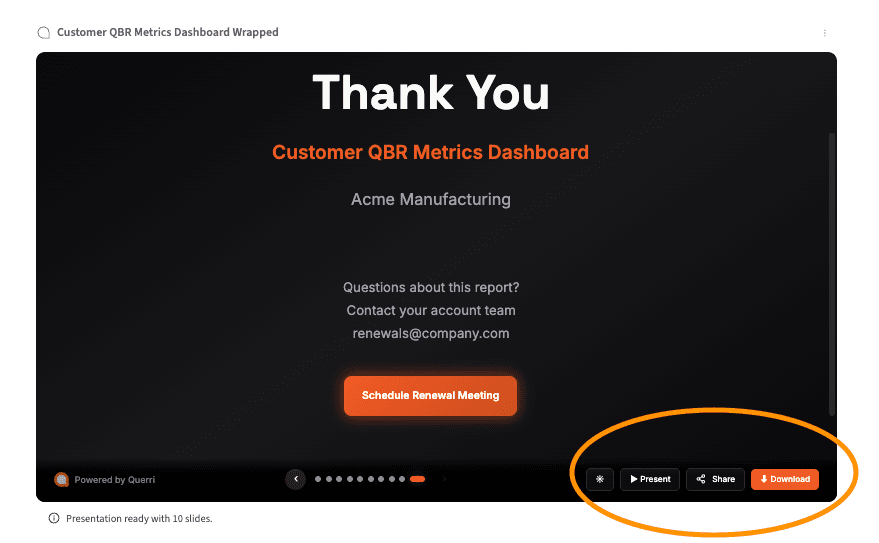
- • Générez une présentation Wrapped : Querri crée une présentation narrative avec des graphiques Plotly en direct, des cartes de métriques et des résumés avec points de discussion
- • Exportez-la au format PDF ou PowerPoint et partagez-la avec votre client
Suivez les étapes
Connectez vos sources de données clients
Commencez par connecter ou importer vos données CRM, vos métriques d'utilisation du produit, l'historique des tickets de support et les enregistrements de facturation dans la Querri Library. Chaque source obtient son propre jeu de données ; Querri profile et prépare les données automatiquement.
Si vos systèmes prennent en charge une connexion de données directe, consultez la page des intégrations de Querri. Les sources connectées restent à jour sans exports manuels, de sorte que votre QBR reflète toujours les données les plus récentes.
Sources minimales viables : Données de compte CRM (avec les dates de renouvellement) plus une source supplémentaire : utilisation, support ou facturation. Vous pouvez en ajouter d'autres plus tard. Plus vous en connectez, plus la QBR est riche.
Créez une vue de compte unique
Dans le chat, regroupez et filtrez vos données pour obtenir une image unique au niveau du compte. C'est le fondement de la QBR : toutes les métriques qui comptent pour votre client, rassemblées depuis l'ensemble de vos systèmes.
"Montrez-moi les tendances d'utilisation, les tickets de support ouverts, la date de dernière interaction et la date de renouvellement pour [Nom du compte]. Incluez les utilisateurs actifs mensuels des 6 derniers mois, le nombre total de tickets ouverts et résolus, ainsi que la valeur actuelle du contrat."
Pourquoi un seul compte à la fois ? Chaque QBR raconte l'histoire d'un client précis. Commencer par une vue de compte unique vous permet d'affiner le récit avant de passer à l'échelle de l'ensemble de votre portefeuille de clients.
Ajoutez des comparaisons et des tendances d'une période à l'autre
Les chiffres bruts ne racontent pas d'histoire. Les tendances, si. Ajoutez des comparaisons trimestre après trimestre et des ventilations par segment pour donner à votre client le contexte de l'évolution de ses métriques.
"Comparez l'utilisation de ce trimestre à celle du trimestre précédent pour [Nom du compte]. Montrez la variation en pourcentage des utilisateurs actifs mensuels, du volume de tickets de support et de l'adoption des fonctionnalités. Mettez en évidence toute métrique ayant varié de plus de 20%."
Poursuivez avec des analyses plus détaillées si quelque chose ressort, p. ex. "Ventilez la baisse d'utilisation par rôle d'utilisateur" ou "Montrez-moi quelles fonctionnalités ont connu le plus fort abandon." C'est de là que vient le récit de la QBR.
Générez une présentation Wrapped
C'est là que l'analyse devient le livrable. Générez une présentation Wrapped à partir du chat — elle rassemble vos graphiques, métriques et insights dans un deck narratif structuré.
"Générez une présentation Wrapped pour la revue d'activité trimestrielle de [Nom du compte]. Incluez : un résumé exécutif avec les indicateurs de santé clés, une section sur les tendances d'utilisation avec des graphiques mois par mois, un résumé du support avec le volume de tickets et les tendances de résolution, et une diapositive sur les perspectives de renouvellement avec les détails du contrat et les signaux de risque."
Ce que vous obtenez : Un deck de diapositives à votre image avec des graphiques Plotly intégrés, des cartes de métriques et des résumés de points de discussion générés automatiquement pour chaque section. Le deck est structuré autour du récit, pas seulement autour des données.
Exportez et partagez avec votre client
Exportez votre présentation de QBR terminée au format PDF pour un partage immédiat ou sous forme de fichier PowerPoint si vous souhaitez apporter des modifications finales. Vérifiez les points de discussion générés automatiquement et ajustez tout ce qui nécessite une touche personnelle.
De nombreux CSM envoient le deck au client 24 heures avant la réunion, afin que la conversation puisse se concentrer sur la stratégie plutôt que sur la revue des données.
Vérification rapide : Avant de partager, confirmez que vos sources de données ont été actualisées récemment afin que le deck reflète l'état actuel du compte, et non la synchronisation du trimestre dernier. Vérifiez par sondage 2-3 métriques clés (ARR, MAU, nombre de tickets) par rapport à votre CRM pour vous assurer que les regroupements se sont bien effectués.
Déployez-le à l'échelle de tout votre portefeuille de clients. Une fois que vous avez créé le workflow de QBR pour un compte, réexécutez-le pour n'importe quel autre compte en modifiant le filtre de compte. Les requêtes, les regroupements et les configurations de graphiques sont conservés — de sorte que préparer 10 QBR demande le même effort que d'en préparer une seule.
Pour aller plus loin
Enrichissez votre QBR avec un score de santé et une analyse des risques
Pour aller plus loin
Enrichissez votre QBR avec un score de santé et une analyse des risques
Les cinq étapes ci-dessus vous donnent un solide deck de QBR à partir de données structurées. Lorsque vous souhaitez ajouter de la profondeur qualitative (sentiment du support, thèmes des tickets ou score de santé), les outils Researcher et Categorize ouvrent trois couches supplémentaires.
Classez les tickets de support par sentiment et urgence
Ajoutez une couche de sentiment à vos données de support afin que la QBR montre non seulement combien de tickets le compte a ouverts, mais aussi à quel point il était frustré. Cela transforme une métrique de volume en un signal de risque.
"Ajoutez une colonne 'Sentiment' à chaque ticket de support, en le classant comme Positif, Neutre, Frustré ou Risque d'escalade selon le texte du ticket."
Calculez un score de santé composite pour la QBR
Construisez un score de santé pondéré à partir de plusieurs signaux (utilisation, support, interaction et risque de facturation) et incluez-le sur la diapositive du résumé exécutif pour ancrer la conversation dans les données.
"Notez [Nom du compte] de 1 à 5 sur la fréquence de connexion, le nombre de tickets ouverts, le nombre de jours depuis la dernière interaction et la valeur du contrat à risque. Pondérez l'utilisation à 40%, le support à 25%, l'interaction à 20% et le risque de facturation à 15%."
Faites ressortir les principaux thèmes de support du compte
Au lieu d'afficher des nombres de tickets bruts, ajoutez une diapositive qui détaille les motifs pour lesquels le client a contacté le support. Cela donne à la QBR des sujets de discussion concrets, et pas seulement des chiffres.
"Quels sont les principaux thèmes des tickets de support pour [Nom du compte] au cours du dernier trimestre ? Regroupez par thème et affichez le nombre de tickets par thème."
Conseils pour une meilleure QBR
Confirmez la fraîcheur des données avant de générer le deck
Une QBR fondée sur la synchronisation des données du mois dernier nuit à la crédibilité. Avant de générer la présentation Wrapped, vérifiez que chaque source de données a été actualisée récemment, en particulier les dates de renouvellement du CRM et les métriques d'utilisation du produit, que les clients remarqueront immédiatement si elles sont obsolètes.
Envoyez le deck 24 heures avant la réunion
Les clients qui ont vu les données à l'avance arrivent à la réunion prêts à discuter de stratégie, et non à poser des questions de clarification sur les graphiques. Cela fait passer la QBR d'une séance de revue de données à une conversation stratégique — ce qui protège réellement la rétention.
Créez le workflow une fois, réutilisez-le pour chaque compte
Les plus grandes économies de temps proviennent de la réutilisation. Une fois que vos requêtes de QBR et vos configurations de graphiques fonctionnent pour un compte, il suffit de modifier le filtre de compte pour générer le suivant. Les CSM qui créent des workflows réutilisables rapportent une réduction de la préparation de QBR d'une journée entière à moins de 30 minutes par compte.
Incluez une analyse prospective
Les meilleures QBR ne regardent pas seulement en arrière. Utilisez les données de tendance pour formuler une recommandation précise et étayée par des données — qu'il s'agisse d'étendre le déploiement d'une fonctionnalité, de signaler une baisse d'utilisation à discuter ou de proposer un ajustement du plan de réussite. Une seule analyse concrète a plus de valeur que 10 diapositives de données rétrospectives.
Vérifiez par sondage les métriques clés par rapport à votre CRM
Après avoir généré le deck, vérifiez 2-3 chiffres phares (ARR, MAU, tickets ouverts) par rapport à vos systèmes sources. Les regroupements de données produisent parfois des incohérences — les détecter avant le client protège la confiance et vous évite des corrections gênantes en pleine réunion.
Itérez sur le récit, pas seulement sur les données
Un deck de QBR n'est pas un déversement de données — c'est une histoire sur le trimestre du client. Après la génération initiale, posez à Querri des questions de suivi pour faire émerger le "pourquoi" derrière les tendances. Les points de discussion générés par Querri sont un point de départ ; ajoutez votre connaissance de la relation, des conversations récentes et du contexte stratégique.
Questions fréquentes
Combien de temps prend généralement la préparation d'une QBR sans un outil comme Querri ?
De quelles sources de données ai-je besoin pour créer une présentation de QBR dans Querri ?
Puis-je réutiliser le même workflow de QBR pour différents comptes ?
Dans quel format la présentation de QBR est-elle exportée ?
Ai-je besoin de compétences techniques ou de connaissances en SQL pour utiliser ce workflow ?
Autres ressources populaires
Playbook
Analysez les facteurs du volume de tickets
Réduisez les contacts répétés grâce à une stratégie de déflexion fondée sur les données.
Playbook
Suivez le temps de première réponse
Calculez le FRT par ticket et classez les agents par taux de dépassement.
Démo
Demander une démonstration guidée
Voyez Querri en action avec vos propres données clients.
Exemples
Parcourir tous les cas d'usage
Découvrez comment d'autres équipes utilisent Querri pour l'analyse de données.