So erstellen Sie in Minuten ein QBR-Deck aus Live-Kundendaten
Verschwenden Sie keinen ganzen Tag mehr damit, Daten aus fünf Systemen zusammenzutragen, um eine einzige QBR zu erstellen. Verbinden Sie Ihre CRM-, Nutzungs-, Support- und Abrechnungsdaten und lassen Sie Querri ein präsentationsfertiges Deck mit Live-Diagrammen und Gesprächspunkten zusammenstellen.
Querri öffnenWas Sie benötigen
Querri (Kostenlose Testversion) um Ihre Daten zu verbinden, die Analyse durchzuführen und das QBR-Deck zu erstellen
CRM-Daten — HubSpot- oder Salesforce-Verbindung mit Kontodatensätzen, Deal-Phasen und Verlängerungsterminen
Produktnutzungsdaten — CSV- oder Datenbankexport mit Anmeldehäufigkeit, Funktionsnutzung oder Aktivitätskennzahlen pro Konto
Support-Ticket-Verlauf — CSV-Export aus Zendesk, Intercom oder Freshdesk mit Ticketzahlen, Kategorien und Lösungsdaten
Optional: Abrechnungsdaten — CSV oder Datenbank mit Vertragswert, Verlängerungstermin und Expansionsverlauf
Brauchen Sie Hilfe?
Wenn Sie Fragen haben, können Sie eine Demo anfordern oder unserem Team schreiben.
Bevor wir beginnen
Die QBR-Vorbereitung ist eines der zeitaufwendigsten Rituale im Customer Success. Die meisten CSMs verbringen 6 bis 10 Stunden pro Konto damit, Daten aus CRM, Support-Plattformen, Produktanalysen und Abrechnungssystemen zusammenzutragen, sie dann in Folien zu kopieren und Diagramme manuell zu erstellen. Wenn das Meeting stattfindet, sind die Daten bereits veraltet.
Das Problem ist nicht der Aufwand. Es ist die Architektur. Daten liegen in fünf oder mehr Systemen, ohne einen einzigen Ort, an dem man systemübergreifend Fragen stellen kann. Dieses Playbook zeigt Ihnen, wie Sie diese Quellen mit Querri verbinden, in natürlicher Sprache eine einheitliche Kontoansicht erstellen und ein präsentationsfertiges QBR-Deck mit Nutzungstrends, Gesundheitsindikatoren, Support-Verlauf und Verlängerungskontext generieren.
So funktioniert es:
- • Verbinden Sie CRM-, Produktnutzungs-, Support- und Abrechnungsdaten über native Konnektoren oder CSV-Upload mit Querri
- • Bitten Sie Querri, alles in einer einzigen Kontoansicht zusammenzuführen: Nutzungstrends, offene Tickets, Interaktionsverlauf und Verlängerungstermine, alles in einem Prompt
- • Iterieren Sie im Chat, um Vergleiche von Periode zu Periode, Segmentaufschlüsselungen oder Benchmarks hinzuzufügen
- • Erstellen Sie eine Wrapped-Präsentation: Querri baut ein narratives Foliendeck mit Live-Plotly-Diagrammen, Kennzahlenkarten und Zusammenfassungen mit Gesprächspunkten
- • Exportieren Sie es als PDF oder PowerPoint und teilen Sie es mit Ihrem Kunden
Folgen Sie den Schritten
Verbinden Sie Ihre Kundendatenquellen
Beginnen Sie damit, Ihre CRM-Daten, Produktnutzungskennzahlen, den Support-Ticket-Verlauf und Abrechnungsdatensätze in die Querri Library zu verbinden oder hochzuladen. Jede Quelle erhält ihren eigenen Datensatz; Querri profiliert und bereitet die Daten automatisch auf.
Wenn Ihre Systeme eine direkte Datenverbindung unterstützen, sehen Sie sich die Integrationsseite von Querri an. Verbundene Quellen bleiben ohne manuelle Exporte aktuell, sodass Ihre QBR immer die neuesten Daten widerspiegelt.
Minimal erforderliche Quellen: CRM-Kontodaten (mit Verlängerungsterminen) plus eine zusätzliche Quelle: Nutzung, Support oder Abrechnung. Sie können später weitere hinzufügen. Je mehr Sie verbinden, desto reichhaltiger wird die QBR.
Erstellen Sie eine einheitliche Kontoansicht
Führen Sie im Chat Ihre Daten zu einem einzigen Bild auf Kontoebene zusammen und filtern Sie sie. Dies ist die Grundlage der QBR: alle Kennzahlen, die für Ihren Kunden wichtig sind, aus all Ihren Systemen zusammengetragen.
"Zeigen Sie mir Nutzungstrends, offene Support-Tickets, das Datum der letzten Interaktion und das Verlängerungsdatum für [Kontoname]. Berücksichtigen Sie die monatlich aktiven Nutzer der letzten 6 Monate, die Gesamtzahl der geöffneten und gelösten Tickets sowie den aktuellen Vertragswert."
Warum jeweils nur ein Konto? Jede QBR erzählt die Geschichte eines bestimmten Kunden. Wenn Sie mit einer einzigen Kontoansicht beginnen, können Sie die Erzählung verfeinern, bevor Sie auf Ihren gesamten Kundenstamm skalieren.
Fügen Sie Vergleiche und Trends von Periode zu Periode hinzu
Rohe Zahlen erzählen keine Geschichte. Trends schon. Ergänzen Sie Quartalsvergleiche und Segmentaufschlüsselungen, um Ihrem Kunden Kontext dazu zu geben, wie sich seine Kennzahlen entwickeln.
"Vergleichen Sie die Nutzung dieses Quartals mit der des letzten Quartals für [Kontoname]. Zeigen Sie die prozentuale Veränderung bei den monatlich aktiven Nutzern, dem Support-Ticket-Volumen und der Funktionsnutzung. Heben Sie alle Kennzahlen hervor, die sich um mehr als 20% verändert haben."
Gehen Sie mit tieferen Auswertungen weiter, wenn etwas heraussticht, z. B. "Schlüsseln Sie den Nutzungsrückgang nach Benutzerrolle auf" oder "Zeigen Sie mir, welche Funktionen den größten Rückgang verzeichneten." Hier entsteht die QBR-Erzählung.
Erstellen Sie eine Wrapped-Präsentation
Hier wird die Analyse zum Ergebnis. Erstellen Sie eine Wrapped-Präsentation aus dem Chat — sie überführt Ihre Diagramme, Kennzahlen und Erkenntnisse in ein strukturiertes, narratives Foliendeck.
"Erstellen Sie eine Wrapped-Präsentation für den Quartalsgeschäftsbericht von [Kontoname]. Enthalten sein sollen: eine Zusammenfassung für die Geschäftsleitung mit wichtigen Gesundheitskennzahlen, ein Abschnitt zu Nutzungstrends mit Monatsvergleichsdiagrammen, eine Support-Zusammenfassung mit Ticketvolumen und Lösungstrends sowie eine Folie zum Verlängerungsausblick mit Vertragsdetails und Risikohinweisen."
Was Sie erhalten: Ein gebrandetes Foliendeck mit eingebetteten Plotly-Diagrammen, Kennzahlenkarten und automatisch generierten Zusammenfassungen mit Gesprächspunkten für jeden Abschnitt. Das Deck ist um die Erzählung herum aufgebaut, nicht nur um die Daten.
Exportieren und mit Ihrem Kunden teilen
Exportieren Sie Ihr fertiges QBR-Deck als PDF zum sofortigen Teilen oder als PowerPoint-Datei, wenn Sie letzte Änderungen vornehmen möchten. Überprüfen Sie die automatisch generierten Gesprächspunkte und passen Sie alles an, was eine persönliche Note benötigt.
Viele CSMs senden das Deck 24 Stunden vor dem Meeting an den Kunden, damit sich das Gespräch auf die Strategie statt auf die Datendurchsicht konzentrieren kann.
Plausibilitätsprüfung: Bestätigen Sie vor dem Teilen, dass Ihre Datenquellen kürzlich aktualisiert wurden, damit das Deck den aktuellen Kontostand widerspiegelt und nicht die Synchronisierung des letzten Quartals. Überprüfen Sie 2-3 wichtige Kennzahlen (ARR, MAU, Ticketanzahl) stichprobenartig mit Ihrem CRM, um sicherzustellen, dass die Zusammenführungen korrekt erfolgt sind.
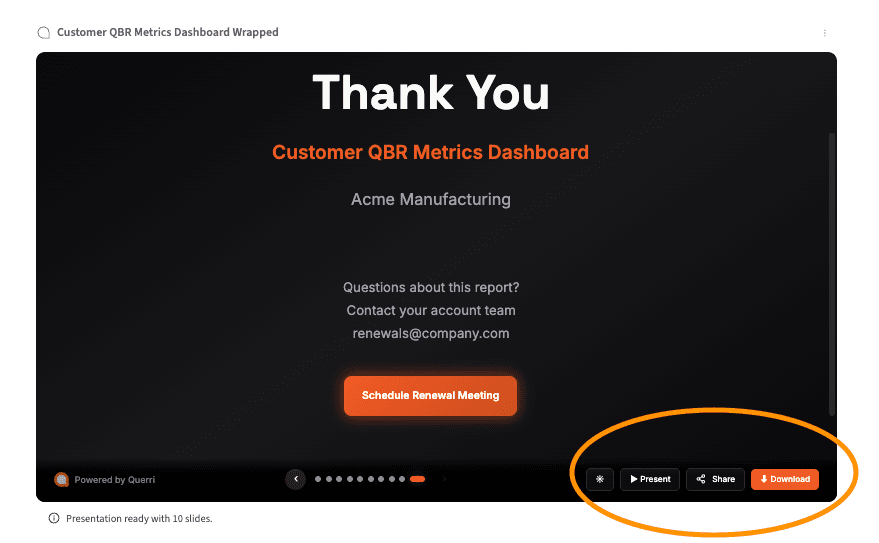
Skalieren Sie es über Ihren gesamten Kundenstamm. Sobald Sie den QBR-Workflow für ein Konto erstellt haben, führen Sie ihn für jedes andere Konto erneut aus, indem Sie den Kontofilter ändern. Die Prompts, Zusammenführungen und Diagrammkonfigurationen werden übernommen — sodass die Vorbereitung von 10 QBRs denselben Aufwand erfordert wie die Vorbereitung einer einzigen.
Tiefer eintauchen
Reichern Sie Ihre QBR mit Gesundheitsbewertung und Risikoanalyse an
Tiefer eintauchen
Reichern Sie Ihre QBR mit Gesundheitsbewertung und Risikoanalyse an
Die fünf Schritte oben liefern Ihnen ein starkes QBR-Deck aus strukturierten Daten. Wenn Sie qualitative Tiefe hinzufügen möchten (Support-Stimmung, Ticket-Themen oder Gesundheitsbewertung), eröffnen die Werkzeuge Researcher und Categorize drei zusätzliche Ebenen.
Klassifizieren Sie Support-Tickets nach Stimmung und Dringlichkeit
Fügen Sie Ihren Support-Daten eine Stimmungsebene hinzu, damit die QBR nicht nur zeigt, wie viele Tickets das Konto geöffnet hat, sondern auch, wie frustriert es war. Das verwandelt eine Volumenkennzahl in ein Risikosignal.
"Fügen Sie jedem Support-Ticket eine Spalte 'Stimmung' hinzu und klassifizieren Sie es anhand des Tickettexts als Positiv, Neutral, Frustriert oder Eskalationsrisiko."
Berechnen Sie einen zusammengesetzten Gesundheitswert für die QBR
Erstellen Sie einen gewichteten Gesundheitswert aus mehreren Signalen (Nutzung, Support, Interaktion und Abrechnungsrisiko) und fügen Sie ihn der Folie für die Zusammenfassung der Geschäftsleitung hinzu, um das Gespräch auf Daten zu stützen.
"Bewerten Sie [Kontoname] auf einer Skala von 1 bis 5 hinsichtlich Anmeldehäufigkeit, Anzahl offener Tickets, Tage seit der letzten Interaktion und gefährdetem Vertragswert. Gewichten Sie Nutzung mit 40%, Support mit 25%, Interaktion mit 20% und Abrechnungsrisiko mit 15%."
Heben Sie die wichtigsten Support-Themen des Kontos hervor
Anstatt rohe Ticketzahlen anzuzeigen, fügen Sie eine Folie hinzu, die aufschlüsselt, weshalb der Kunde den Support kontaktiert hat. Das gibt der QBR konkrete Gesprächsthemen, nicht nur Zahlen.
"Was sind die Hauptthemen in den Support-Tickets für [Kontoname] im letzten Quartal? Gruppieren Sie nach Thema und zeigen Sie die Ticketanzahl pro Thema."
Tipps für eine bessere QBR
Bestätigen Sie die Aktualität der Daten, bevor Sie das Deck generieren
Eine QBR, die auf der Datensynchronisierung des letzten Monats basiert, untergräbt die Glaubwürdigkeit. Stellen Sie vor dem Erstellen der Wrapped-Präsentation sicher, dass jede Datenquelle kürzlich aktualisiert wurde, insbesondere CRM-Verlängerungstermine und Produktnutzungskennzahlen, die Kunden sofort bemerken, wenn sie veraltet sind.
Senden Sie das Deck 24 Stunden vor dem Meeting
Kunden, die die Daten im Voraus gesehen haben, kommen bereit zum Meeting, um über Strategie zu sprechen, und nicht, um klärende Fragen zu Diagrammen zu stellen. Das verlagert die QBR von einer Datendurchsicht zu einem strategischen Gespräch — und genau das schützt die Kundenbindung.
Erstellen Sie den Workflow einmal und verwenden Sie ihn für jedes Konto wieder
Die größte Zeitersparnis ergibt sich aus der Wiederverwendung. Sobald Ihre QBR-Prompts und Diagrammkonfigurationen für ein Konto funktionieren, genügt es, den Kontofilter zu ändern, um das nächste zu erstellen. CSMs, die wiederverwendbare Workflows aufbauen, berichten, dass sie die QBR-Vorbereitung von einem ganzen Tag auf unter 30 Minuten pro Konto reduzieren.
Fügen Sie eine zukunftsgerichtete Erkenntnis hinzu
Die besten QBRs blicken nicht nur zurück. Nutzen Sie die Trenddaten, um eine konkrete, datengestützte Empfehlung auszusprechen — sei es die Ausweitung einer Funktionseinführung, das Ansprechen eines Nutzungsrückgangs oder der Vorschlag einer Anpassung des Erfolgsplans. Eine konkrete Erkenntnis ist wertvoller als 10 Folien rückblickender Daten.
Überprüfen Sie wichtige Kennzahlen stichprobenartig mit Ihrem CRM
Überprüfen Sie nach dem Generieren des Decks 2-3 zentrale Zahlen (ARR, MAU, offene Tickets) anhand Ihrer Quellsysteme. Datenzusammenführungen erzeugen gelegentlich Unstimmigkeiten — sie zu erkennen, bevor der Kunde es tut, schützt das Vertrauen und erspart Ihnen unangenehme Korrekturen mitten im Meeting.
Iterieren Sie an der Erzählung, nicht nur an den Daten
Ein QBR-Deck ist kein Datenabwurf — es ist eine Geschichte über das Quartal des Kunden. Stellen Sie nach der ersten Generierung Querri Folgefragen, um das "Warum" hinter den Trends aufzudecken. Die von Querri generierten Gesprächspunkte sind ein Ausgangspunkt; ergänzen Sie Ihr Wissen über die Beziehung, jüngste Gespräche und den strategischen Kontext.
Häufig gestellte Fragen
Wie lange dauert die QBR-Vorbereitung normalerweise ohne ein Tool wie Querri?
Welche Datenquellen benötige ich, um ein QBR-Deck in Querri zu erstellen?
Kann ich denselben QBR-Workflow für verschiedene Konten wiederverwenden?
In welchem Format wird das QBR-Deck exportiert?
Benötige ich technische Kenntnisse oder SQL-Wissen, um diesen Workflow zu nutzen?
Weitere beliebte Ressourcen
Playbook
Analysieren Sie die Treiber des Ticketvolumens
Reduzieren Sie wiederholte Kontakte mit einer datengestützten Deflection-Strategie.
Playbook
Verfolgen Sie die Zeit bis zur ersten Antwort
Berechnen Sie die FRT pro Ticket und ordnen Sie Agenten nach Verstoßquote.
Demo
Eine Walkthrough-Demo anfordern
Sehen Sie Querri in Aktion mit Ihren eigenen Kundendaten.
Beispiele
Alle Anwendungsfälle durchsuchen
Entdecken Sie, wie andere Teams Querri für die Datenanalyse nutzen.