Querri para Migração de Dados Limpe e reformate as suas listas para que a importação funcione de primeira
Mudar para um novo CRM, ERP ou sistema de faturamento significa colocar anos de registros exatamente no formato que o novo sistema espera. Conecte o sistema antigo ou envie a exportação dele, e o Querri limpa, padroniza e reformata os dados em minutos. Salve as etapas e o próximo lote fica pronto com a mesma rapidez.
Por Que Listas Sujas Quebram Migrações
Quem já migrou uma lista de clientes, um arquivo de fornecedores ou uma exportação de CRM conhece essa dor.
As importações falham por causa de campos obrigatórios ausentes, formatos inconsistentes, duplicatas e registros inúteis. O relatório de erros diz qual linha falhou, não como corrigir as outras quatro mil.
Você perde horas corrigindo erros depois do fato. Ou os dados ruins são carregados mesmo assim e causam problemas no novo sistema por anos. E, como as migrações costumam acontecer em vários lotes, você refaz a mesma limpeza a cada vez.


Como o Querri Deixa uma Lista Pronta para Migrar
Conecte o sistema que você está deixando, ou envie a exportação dele, e descreva o que o novo sistema precisa. Você pode entregar ao Querri o modelo de destino e dizer exatamente como cada campo deve ser formatado.
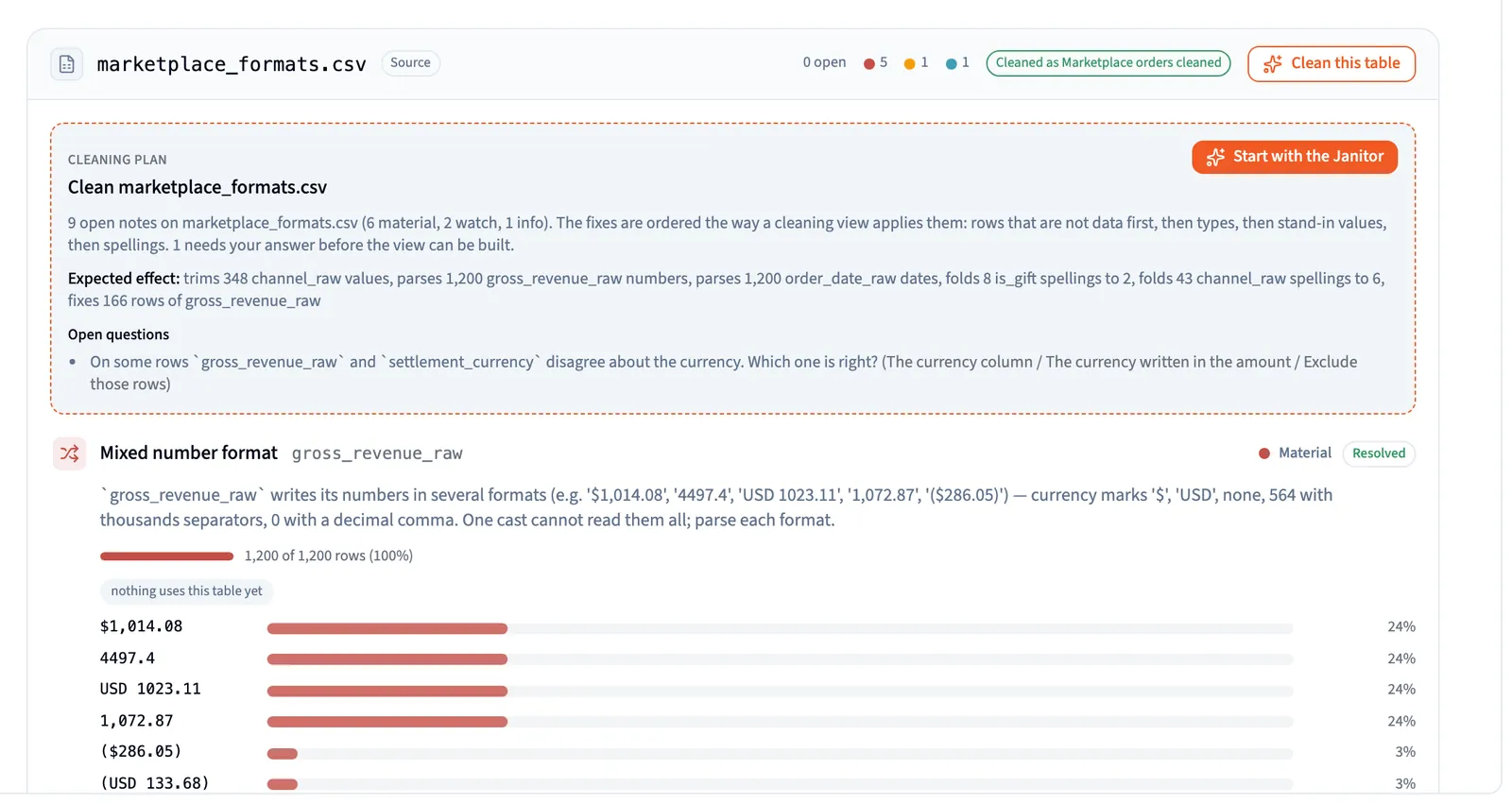
O Querri verifica os dados assim que eles chegam e sinaliza códigos de estado inconsistentes, registros duplicados, valores ausentes e peculiaridades de formatação. Ele deixa com você as decisões de critério, como qual duplicata manter, e aplica o resto.
Cada correção é uma etapa que você pode abrir e ler. Quando o segundo lote chega, as mesmas etapas se repetem com os dados novos, então a décima carga sai tão limpa quanto a primeira.
O Que Você Ganha com Listas Limpas e Confiáveis
Menos erros de importação
Cargas de dados que funcionam de primeira
Um novo sistema que começa com registros limpos
Limpeza salva uma vez e reutilizada em cada lote
Um registro por escrito de cada alteração feita
Análises melhores desde o primeiro dia
Como Fazer em Cinco Passos Simples
1 Conecte ou Envie Sua Lista
Traga a sua lista de contatos, clientes, leads ou fornecedores. Envie arquivos Excel ou CSV, ou conecte o sistema de origem, o Google Sheets ou um armazenamento em nuvem entre os mais de 125 conectores.
2 Identifique e Corrija os Problemas
O Querri verifica a lista assim que ela chega e sinaliza duplicatas, formatação inconsistente, valores ausentes e valores atípicos. Prompt: "Corrija os formatos dos números de telefone e sinalize os estados ausentes." Prompt: "Remova duplicatas com base em e-mail e nome completo."
3 Ajuste ao Formato de Destino
Transforme valores inconsistentes naqueles que o novo sistema aceita, e renomeie e reordene as colunas para se encaixarem no modelo de importação dele. Prompt: "Padronize os nomes de estado em abreviações de 2 letras." Prompt: "Renomeie e reordene as colunas para corresponder a este modelo de importação." Salve a abordagem como um Skill, e um colega que for preparar a próxima lista segue a mesma receita.
4 Revise e Exporte
Confira a tabela limpa e depois baixe-a em CSV ou Excel, pronta para a ferramenta de importação.
5 Salve para o Próximo Lote
Migrações raramente acontecem de uma vez só. Rode o projeto de novo na próxima exportação ou clique em Automate para executá-lo em horários agendados até a virada. As etapas ficam salvas com o projeto, então qualquer pessoa da sua equipe pode rodar o próximo lote.

Boas Práticas
Comece com uma Chave Clara
Decida o que torna um registro único: endereço de e-mail, número de telefone ou nome mais empresa. Uma deduplicação confiável depende disso.
Parta do Destino
Primeiro, consiga o modelo de importação e os campos obrigatórios do novo sistema e entregue-os ao Querri. É mais rápido limpar rumo a um formato conhecido do que adivinhar.
Fique de Olho nas Inconsistências Ocultas
"New York" vs. "NY", "Ltda." vs. "Limitada". Pequenas diferenças criam contas duplicadas no novo sistema. Peça ao Querri para padronizar categorias e campos de texto.
Não Pule a Revisão
Leia a lista de correções e procure casos atípicos no resultado antes de exportar. Uma mesclagem errada é muito mais difícil de desfazer depois da importação.
Teste com um Lote Pequeno
Importe algumas centenas de linhas primeiro. Se o novo sistema rejeitar algo, ajuste a etapa no Querri e rode de novo na lista completa.
Perguntas Frequentes
E se a minha lista tiver muitos campos ausentes?
Posso combinar várias listas antes de limpar?
Como o Querri decide o que é uma duplicata?
Ele corrige formatos inconsistentes de telefone ou de data?
O Querri consegue puxar os dados direto do meu sistema antigo?
O Querri carrega os dados no novo sistema para mim?
Posso reutilizar isso toda vez que chegar uma lista nova?

Playbooks passo a passo para este trabalho
Cada playbook percorre um relatório real: os dados a conectar, os comandos a usar e uma gravação do resultado.
Os repasses do Shopify e as liquidações da Amazon batem com a contabilidade?
Ligue os repasses do Shopify e as liquidações da Amazon aos depósitos e lançamentos do NetSuite no Querri para achar o que falta na contabilidade e o que é só uma questão de prazo.
Ler playbookFinançasQuais faturas de transportadoras vieram acima da tarifa combinada, ou em duplicidade?
Ligue as faturas de transportadoras do QuickBooks Online às suas cargas do Tai e aos horários de parada do Macropoint no Querri para pegar faturas duplicadas, tarifas acima da confirmação e estadia que vale cobrar do embarcador.
Ler playbookRevOpsOs deals fechados no último trimestre começaram a faturar e estão sendo usados?
Junte os deals fechados ganhos do Salesforce, as assinaturas e faturas do Stripe e o uso do produto no Querri para seguir cada deal até a primeira fatura, dar uma causa a cada diferença entre ARR reservado e faturado, e ver quais clientes novos usam menos de 40% das licenças.
Ler playbookDepois da Migração
A limpeza que você monta para uma migração continua rendendo depois que o novo sistema entra no ar, para você e para os colegas que assumirem o trabalho.
Conecte o novo sistema
Quando estiver no ar, conecte também o novo sistema. Compare contagens de registros e totais com os do antigo para confirmar que nada se perdeu.
Ver conectoresPegue os problemas assim que chegam
Cada tabela é verificada assim que chega, então um lote ruim é sinalizado antes de alcançar a ferramenta de importação.
Limpeza automática de dadosRepita as mesmas etapas
Cada correção fica salva como uma etapa. Rode o projeto de novo e exatamente o mesmo código é executado na próxima exportação.
Como os projetos funcionamMova linhas via código
Leia as tabelas limpas a partir dos seus próprios scripts e pipelines com a API REST, o SDK Python e a CLI.
API, SDK e CLI