किसी नए टूल पर ले जाने वाला हर डैशबोर्ड हाथ से दोबारा बनाना पड़ता है। इसलिए कोई बदलता ही नहीं।
आपका डैशबोर्ड, मिनटों में आपके अपने डेटा पर दोबारा बना।
आज जिस डैशबोर्ड का आप इस्तेमाल करते हैं उसका स्क्रीनशॉट, किसी भी टूल से, या व्हाइटबोर्ड स्केच की फ़ोटो पेस्ट करें, और Querri लेआउट, चार्ट और गणनाएँ आपके डेटा पर दोबारा बनाता है। फिर आप बस कहकर उसे बदलते हैं।
बिना प्रोजेक्ट के डैशबोर्ड।
स्क्रीनशॉट पेस्ट करें। डैशबोर्ड वापस पाएँ।
जिस डैशबोर्ड पर आप आज निर्भर हैं, उसे किसी भी टूल या स्लाइड से पेस्ट करें। Querri उसके चार्ट, नंबर, लेआउट और रंग पढ़ता है, प्रतिकृति योजना में बताता है कि क्या मेल खाया, और उसे बना देता है। यहाँ Querri हमारा बनाया एक सैंपल डैशबोर्ड दोबारा बना रहा है।
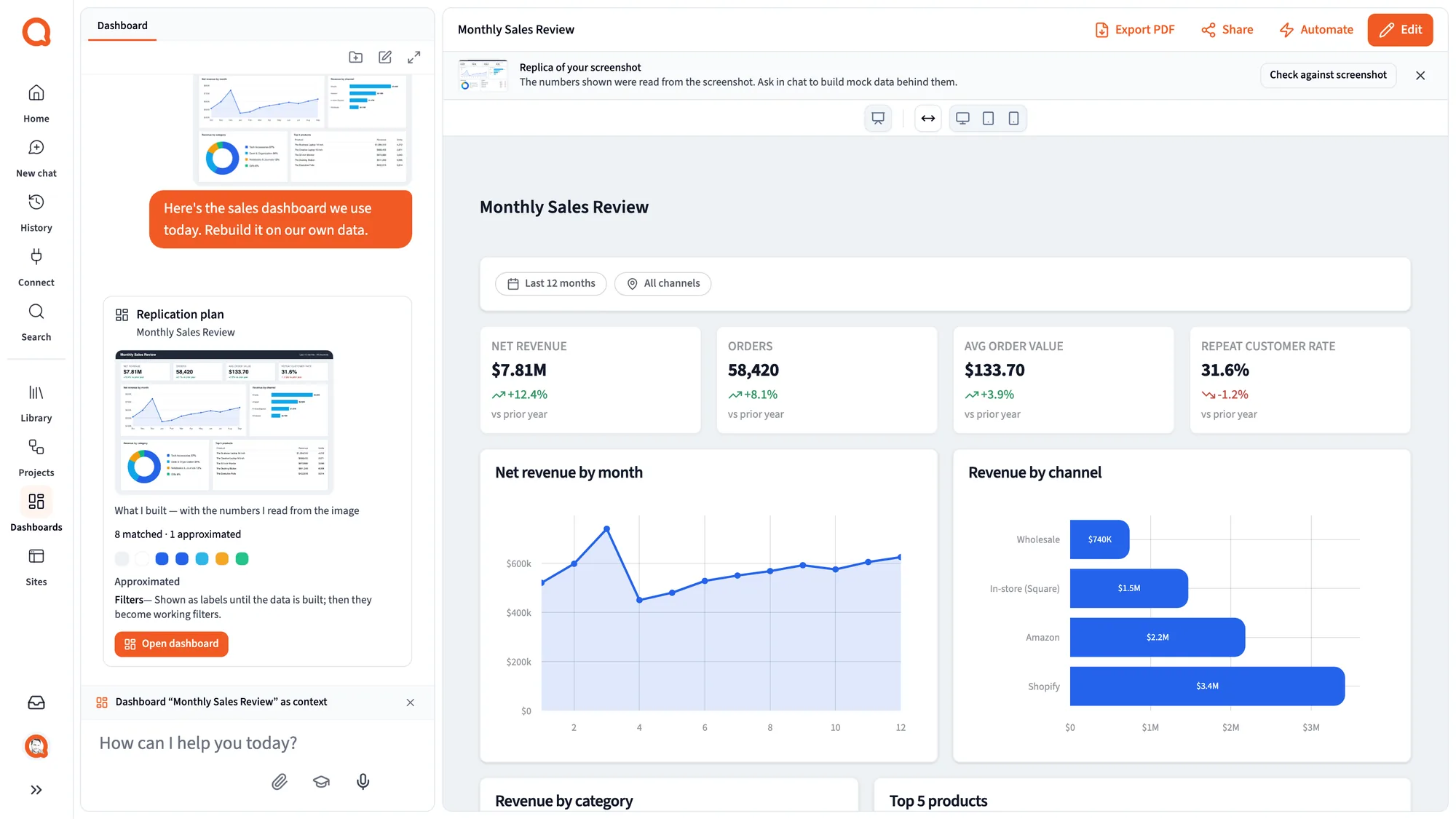
तस्वीर पेस्ट करें। उसे अपने डेटा पर, गणनाओं सहित, वापस पाएँ।
Querri विजेट, संख्याएँ, लेआउट और रंग पढ़ता है, हर मीट्रिक के पीछे की गणना समझता है और सुझाता है कि आपके कौन-से कॉलम उसे भरते हैं। आप पुष्टि करते हैं। फिर वह SQL और चार्ट कोड को प्रोजेक्ट चरणों के रूप में लिखता है और हर विजेट को उनसे जोड़ता है।
- संख्याएँ उन क्वेरी से आती हैं जिन्हें आप खोल सकते हैं, तस्वीर से कॉपी करके नहीं।
- जो मैप नहीं हो पाता, वह जनरेट होता है और उस पर लेबल लगता है।
- किसी भी टूल या स्लाइड के स्क्रीनशॉट, या व्हाइटबोर्ड स्केच की फ़ोटो से काम करता है।
बनाने से पहले बताता है कि क्या मेल खाया।
प्रतिकृति योजना कुछ भी बनाने से पहले हर हिस्से को मेल खाया, अनुमानित या अभी संभव नहीं के रूप में चिह्नित करती है। आपको कमियाँ शुरू में ही दिखती हैं, और आप तय करते हैं कि उनका क्या करना है।
- राजस्व KPI मेल खाया
- ऑर्डर KPI मेल खाया
- महीनेवार राजस्व मेल खाया
- चरण के अनुसार पाइपलाइन मेल खाया
- क्षेत्रवार बिक्री मानचित्र अनुमानित
- कस्टम होवर कार्ड अभी संभव नहीं
यह अपनी कॉपी को आपके मूल से जाँचता है।
स्क्रीनशॉट से मिलान करें, दोबारा बने डैशबोर्ड की तुलना आपकी पेस्ट की गई तस्वीर से करता है और स्टाइलिंग को उन्हीं डैशबोर्ड टूल से ठीक करता है जो कोई व्यक्ति इस्तेमाल करता है। हर सुधार पूर्ववत किया जा सकता है।
फिर कहकर बनाइए। एक क्लिक से पूर्ववत।
Ask पैनल का डैशबोर्ड टैब KPI कार्ड और चार्ट जोड़ता है, फ़िल्टर जोड़ता है, विजेट को हटाता और उनका आकार बदलता है, पेज को सेक्शन में बाँटता है और थीम बदलता है। स्टाइलिंग केवल डिस्प्ले सेटिंग्स बदलती है, इसलिए वह कभी डेटा नहीं बदल सकती।
- फ़िल्टर जोड़ने से पहले यह बताता है कि फ़िल्टर कितने विजेट तक पहुँचता है।
- अगर कोई फ़िल्टर चुपचाप गलत संख्या देगा, जैसे टॉप 10 के बाद फ़िल्टर करना, तो Querri उसे कारण बताए बिना नहीं जोड़ता।
- सहायक के बदलाव एक साथ समूहित होते हैं, एक ही पूर्ववत के साथ।
ऐप में
पेस्ट किया गया स्क्रीनशॉट, पढ़ा गया और दोबारा बना।
ये एक डेमो कंपनी के डेटा के साथ Querri के स्क्रीनशॉट हैं। पेस्ट की गई इमेज हमारा बनाया एक सैंपल डैशबोर्ड है। पहली बार बने डैशबोर्ड में तस्वीर से पढ़े गए नंबर दिखते हैं, और एक बैनर यह साफ़ बताता है।
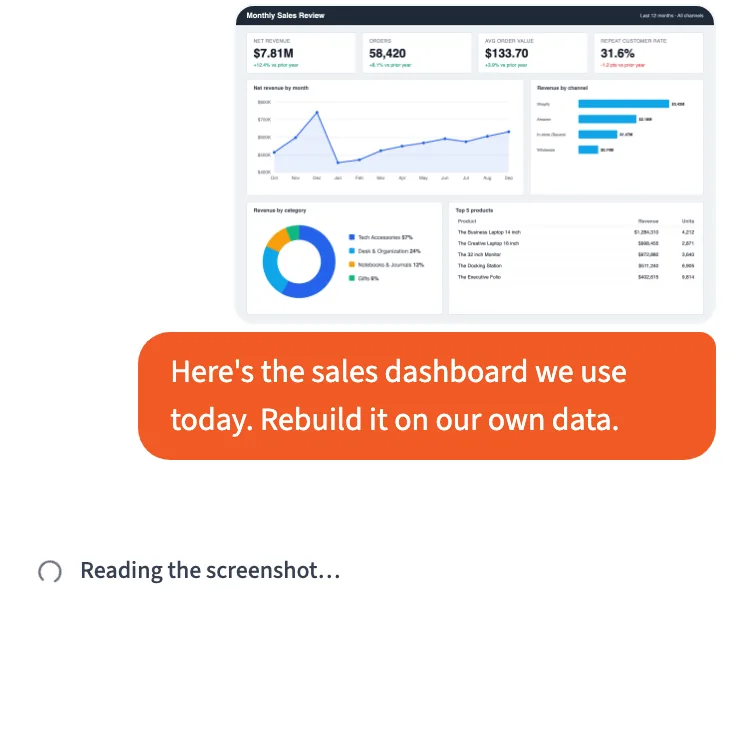
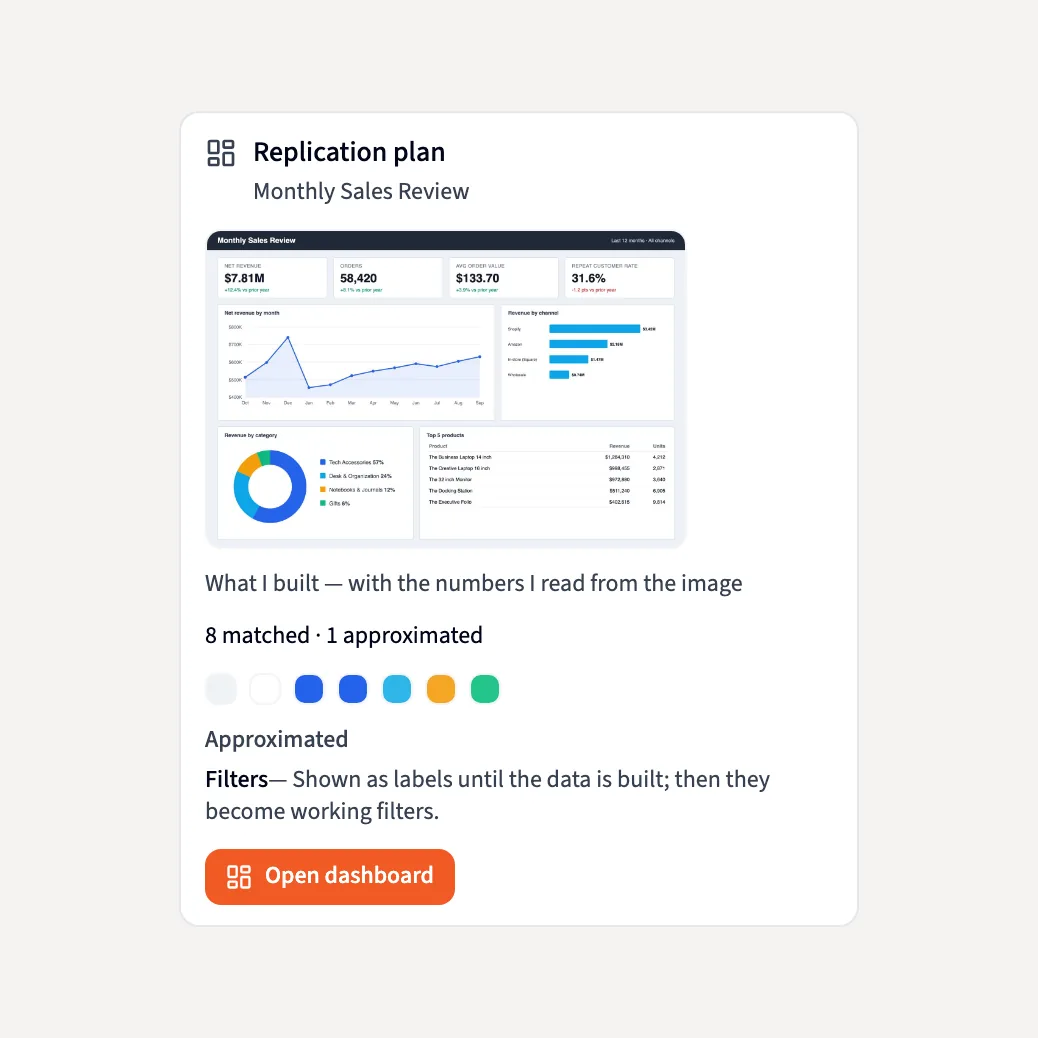
एक ऐसा पुनर्निर्माण जिस पर आप टिक सकें, केवल हमशक्ल नहीं।
आपके कनेक्ट किए गए डेटा पर
तस्वीर को किसी चैटबॉट में पेस्ट करने के उलट, हर संख्या उस क्वेरी से आती है जिसे आप खोल सकते हैं, और डैशबोर्ड शेड्यूल के अनुसार रिफ़्रेश होता है।
केवल वही डेटा जिसे आप पहले से पढ़ सकते हैं
मैपिंग केवल वही स्रोत दिखाती है जिन्हें आप पढ़ सकते हैं, और बिल्ड चलने से पहले एक्सेस दोबारा जाँचता है।
हर जगह एक जैसी संख्याएँ
हर चार्ट उसी The Library पर बने प्रोजेक्ट चरणों से पढ़ता है जिससे चैट पढ़ती है, इसलिए डैशबोर्ड चैट, Excel और Claude के जवाबों से मेल खाता है।
देखने वाले कारण पूछ सकते हैं
डैशबोर्ड देखने वाला कोई भी पूछ सकता है कि किसी संख्या का मतलब क्या है और वह कहाँ से आती है, और केवल अपनी पंक्तियाँ देखता है। इसे केवल एडिटर बदल सकते हैं।
तस्वीर से चलते हुए डैशबोर्ड तक, तीन चरणों में।
- 1
स्क्रीनशॉट या स्केच पेस्ट करें
किसी भी टूल या स्लाइड के डैशबोर्ड का स्क्रीनशॉट डालें, या व्हाइटबोर्ड की फ़ोटो लें।
- 2
योजना देखें
देखें कि Querri ने क्या मिलाया, क्या अनुमानित किया और क्या अभी नहीं कर सकता। अपना कनेक्ट किया गया डेटा चुनें और पुष्टि करें कि हर मीट्रिक को कौन-से कॉलम भरते हैं।
- 3
इस्तेमाल करें, फिर कहकर बदलें
Querri इसे आपके डेटा पर बनाता है और आपके स्क्रीनशॉट से जाँचता है। उसके बाद हर बदलाव एक वाक्य है, कोई टिकट नहीं।
डैशबोर्ड से जुड़े हर व्यक्ति के लिए अच्छी खबर।
जो इसे पढ़ते हैं
वही डैशबोर्ड जिसे आप पढ़ना जानते हैं, फिर से आपके सामने, और अब आप उससे पूछ सकते हैं कि कोई संख्या क्यों बदली।
जो इसे चलाते हैं
वह डैशबोर्ड पेस्ट करें जिस पर लोग पहले से भरोसा करते हैं, पुष्टि करें कि कौन-से कॉलम उसे भरते हैं, और उसके बाद हर बदलाव टिकट के बजाय एक वाक्य है।
जो इसे सपोर्ट करते हैं
किसी BI टूल से हटना, या उसके साथ काम करना, अब माइग्रेशन प्रोजेक्ट नहीं रहता, और पुनर्निर्माण कभी उस डेटा तक नहीं पहुँचता जिसे वह व्यक्ति पहले से नहीं देख सकता था।
पेस्ट करने से पहले टीमें क्या पूछती हैं
मैं कौन-से डैशबोर्ड पेस्ट कर सकता हूँ?
किसी भी टूल या स्लाइड के डैशबोर्ड का स्क्रीनशॉट, या व्हाइटबोर्ड स्केच की फ़ोटो। Querri उसके विजेट, संख्याएँ, लेआउट और रंग पढ़ता है।
क्या यह बस तस्वीर से संख्याएँ कॉपी करता है?
नहीं। यह हर मीट्रिक के पीछे की गणना समझता है और सुझाता है कि आपके कौन-से कॉलम उसे भरते हैं। आपकी पुष्टि के बाद यह आपके अपने कनेक्ट किए गए डेटा पर SQL और चार्ट कोड को प्रोजेक्ट चरणों के रूप में लिखता है। जो मैप नहीं हो पाता, वह जनरेट होता है और उस पर लेबल लगता है।
अगर कुछ बिल्कुल मेल न खा सके तो?
यह आपके कुछ भी मंज़ूर करने से पहले बता देता है। प्रतिकृति योजना हर हिस्से को मेल खाया, अनुमानित या अभी संभव नहीं के रूप में चिह्नित करती है, और स्क्रीनशॉट से मिलान करें अंतर को ठीक करता है। जो बिज़नेस नियम तस्वीर में नहीं दिखता, उसे आप एक बार सामान्य भाषा में सिखा देते हैं।
पुनर्निर्माण में कितना समय लगता है?
मिनट, आपके अपने कनेक्ट किए गए डेटा पर।
क्या हमें अपना BI टूल बदलना होगा?
नहीं। वे डैशबोर्ड दोबारा बनाएँ जिनसे लोग सवाल पूछना चाहते हैं, और बाकी को जहाँ हैं वहीं रहने दें।
क्या कोई डैशबोर्ड से चैट करके उसे बिगाड़ सकता है?
डैशबोर्ड केवल एडिटर बदल सकते हैं। स्टाइलिंग डेटा तक नहीं पहुँच सकती, गलत संख्या देने वाला फ़िल्टर कारण बताकर मना कर दिया जाता है, और एक क्लिक सहायक के सभी बदलाव पूर्ववत कर देता है।
क्या पुनर्निर्माण उस डेटा तक पहुँच सकता है जो मुझे नहीं देखना चाहिए?
नहीं। मैपिंग केवल वही स्रोत दिखाती है जिन्हें आप पहले से पढ़ सकते हैं, और बिल्ड चलने से पहले एक्सेस दोबारा जाँचता है।
डैशबोर्ड लाइए। माइग्रेशन प्रोजेक्ट छोड़िए।
आज इस्तेमाल होने वाला कोई एक पेस्ट करें और उसे अपने डेटा पर चलता देखें।