Wie fahren wir Base, Downside und Upside aus der Plan-Arbeitsmappe, die wir schon haben?
Lassen Sie den Plan in seiner Excel-Arbeitsmappe, mit einer Spalte Treiber pro Szenario. Querri liest jedes Szenario als Tabelle, zeigt, welche Treiber das Ergebnis bewegen, und folgt der Arbeitsmappe, wenn Sie einen ändern.
Querri öffnenWas Sie brauchen
Querri (Kostenlose Testversion) um den Plan zu lesen und die Szenarien zu vergleichen
Ihre Plan-Arbeitsmappe und ein Hauptbuch-Export: Schritt 1 erklärt, was jede enthalten muss
Treiber in eigenen Zellen: eine Spalte pro Szenario, nichts im Plan von Hand eingetippt
Kostenlose Ressourcen
Starten Sie hier Ihre kostenlose Testversion →Beispiel-Datensätze
Synthetische Daten eines erfundenen Unternehmens mit drei Gesellschaften. Keine echten Finanzdaten.
Brauchen Sie Hilfe?
Bei Fragen können Sie eine Demo anfordern oder unserem Team eine E-Mail schreiben.
Bevor wir beginnen
Ein Plan ist ein Modell: Mitarbeiterzahl mal Gehalt, Erlöse, die mit einer Rate wachsen. Eine „Was wäre wenn“-Frage heißt, einen Treiber zu ändern, und genau da wird es langsam. Jemand speichert eine Kopie namens Downside v3, und drei Wochen später kann niemand sagen, was sich seit v2 geändert hat.
Dieses Playbook hält jedes Szenario in einer Arbeitsmappe und baut den Vergleich darauf auf.
So funktioniert es:
- • Plan-Arbeitsmappe und Hauptbuch hochladen
- • Den Tab Plan in eine Ansicht verwandeln
- • Die Szenarien auf die Treiber zurückführen
- • Einen Treiber ändern, dann die Arbeitsmappe sperren
- • Die Szenarien auf ein Dashboard legen und einen Monitor einrichten
Folgen Sie den Schritten
Plan-Arbeitsmappe und Ist-Hauptbuch hochladen
Zwei Dateien, ein Workspace:
- •
Plan-Arbeitsmappe: die Excel-Datei, wie sie ist. Ein Tab Drivers enthält Wachstum, Margen, Gehälter und Mitarbeiterzahl, eine Spalte pro Szenario. Ein Tab Plan berechnet daraus jede Zeile jedes Szenarios.
- •
Ist-Hauptbuch (NetSuite, QuickBooks oder ein beliebiges Buchhaltungssystem): aktuelle monatliche Ist-Zahlen, um zu prüfen, wo der Plan startet.
Jede Zahl im Tab Plan ist eine Formel. Die einzigen Zellen, in die jemand tippt, sind die Treiber. Lieber Live-Daten? Querri verbindet sich direkt mit Ihrem Buchhaltungssystem und Ihren Tabellen.
Tipp: Geben Sie dem Tab Plan eine Spalte Scenario, sodass jedes Szenario ein Satz von Zeilen in einem Tab ist. Eine Ansicht enthält dann alle nebeneinander.
-
 Plan workbook
-
 NetSuite ledger
-
 QuickBooks ledger
- Any ledger export
 One project
Den Tab Plan in eine Ansicht verwandeln
Der Tab Plan hat eine Zeile pro Szenario und Posten und eine Spalte pro Monat. Bitten Sie um eine Ansicht mit einer Zeile pro Monat, eine gespeicherte Tabelle, die der Arbeitsmappe folgt, und summieren Sie dann jedes Szenario:
"Baue eine Ansicht namens FY28 Plan by scenario and month aus dem Tab Plan: eine Zeile pro Szenario, Gesellschaft, Abteilung, Konto und Monat, mit einem Monatsdatum und einem Planbetrag. Lass die Summenspalte weg. Zeige dann Erlöse, Aufwand und operatives Ergebnis nach Szenario und Gesellschaft."
Aus den 144 Planzeilen wurden 1,728 Zeilen. Kanada schreibt in allen drei Szenarien Verlust. Die Überraschung liegt bei den anderen beiden Gesellschaften: Upside hat die höchsten Erlöse und das niedrigste operative Ergebnis.
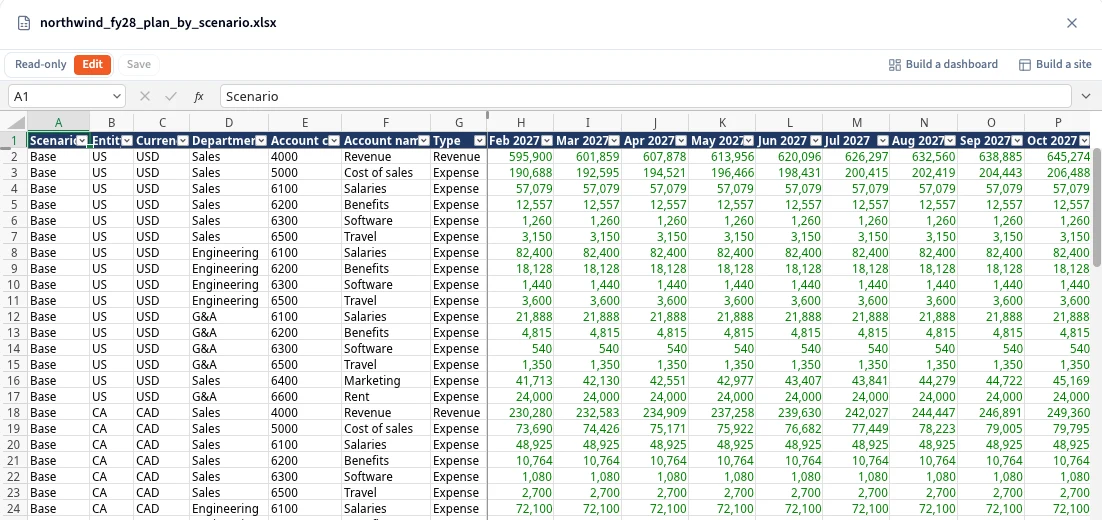
| Gesellschaft | Base | Downside | Upside |
|---|---|---|---|
| US (USD) | 1,823,589 | 1,779,120 | 1,749,664 |
| CA (CAD) | -561,278 | -355,139 | -623,693 |
| UK (GBP) | 102,896 | 52,342 | -91,510 |
Operatives Ergebnis FY28 nach Szenario, jede Gesellschaft in ihrer eigenen Währung.
Die Szenarien auf die Treiber zurückführen
Fragen Sie nach dem Warum. Lassen Sie Querri die Lücke zwischen zwei Szenarien nach Konto aufschlüsseln und den Treiber hinter jeder Zeile nennen, und prüfen Sie dann die Start-Erlöse des Plans gegen die aktuellen Ist-Zahlen:
"Schlüssele für die USA die Differenz im operativen Ergebnis zwischen Upside und Base nach Konto auf und sag, welcher Treiber hinter den größten Effekten steht. Vergleiche dann die Base-Erlöse jeder Gesellschaft für Februar 2027 mit ihren Ist-Erlösen für August bis Oktober 2026."
Upside bringt 408,070 mehr US-Erlöse und etwa 482,000 mehr Kosten, sodass das operative Ergebnis am Ende 73,925 niedriger liegt. Querri las die Ursache im Tab Drivers: eine Einstellung mehr in Sales und in Engineering und eine Erhöhung um 4%. Der Base-Plan startet die USA außerdem 5.3% über ihrem aktuellen Niveau.
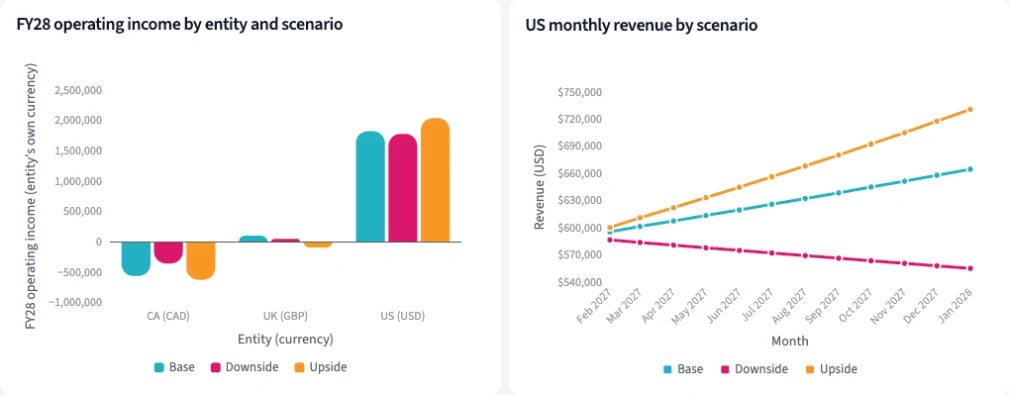
| Posten | Base | Upside | Effekt |
|---|---|---|---|
| Erlöse | 7,557,504 | 7,965,574 | +408,070 |
| Gehälter | 1,936,400 | 2,178,800 | -242,400 |
| Marketing | 529,025 | 637,246 | -108,221 |
| Sozialleistungen | 426,008 | 479,336 | -53,328 |
| Umsatzkosten | 2,418,401 | 2,469,328 | -50,927 |
| Operatives Ergebnis | 1,823,589 | 1,749,664 | -73,925 |
USA, Upside gegen Base: die größten Effekte auf das operative Ergebnis FY28 (USD).
Einen Treiber in der Arbeitsmappe ändern, dann sperren
Probieren wir es also aus: Wie sieht Upside aus, wenn die USA die Mitarbeiterzahl auf Base-Niveau halten? Öffnen Sie die Arbeitsmappe in Querri, wählen Sie Edit, setzen Sie die Upside-Mitarbeiterzahl für US Sales auf 7 und für US Engineering auf 8 und wählen Sie Save. Der Tab Plan berechnet sich neu. Fragen Sie dann:
"Ich habe die Upside-Mitarbeiterzahl für US Sales und Engineering in der Arbeitsmappe auf die Base-Werte gesetzt. Lies die Plan-Ansicht erneut: Wie hoch sind US-Erlöse, Aufwand und operatives Ergebnis jetzt in Upside, und wie verhält sich das zu Base?"
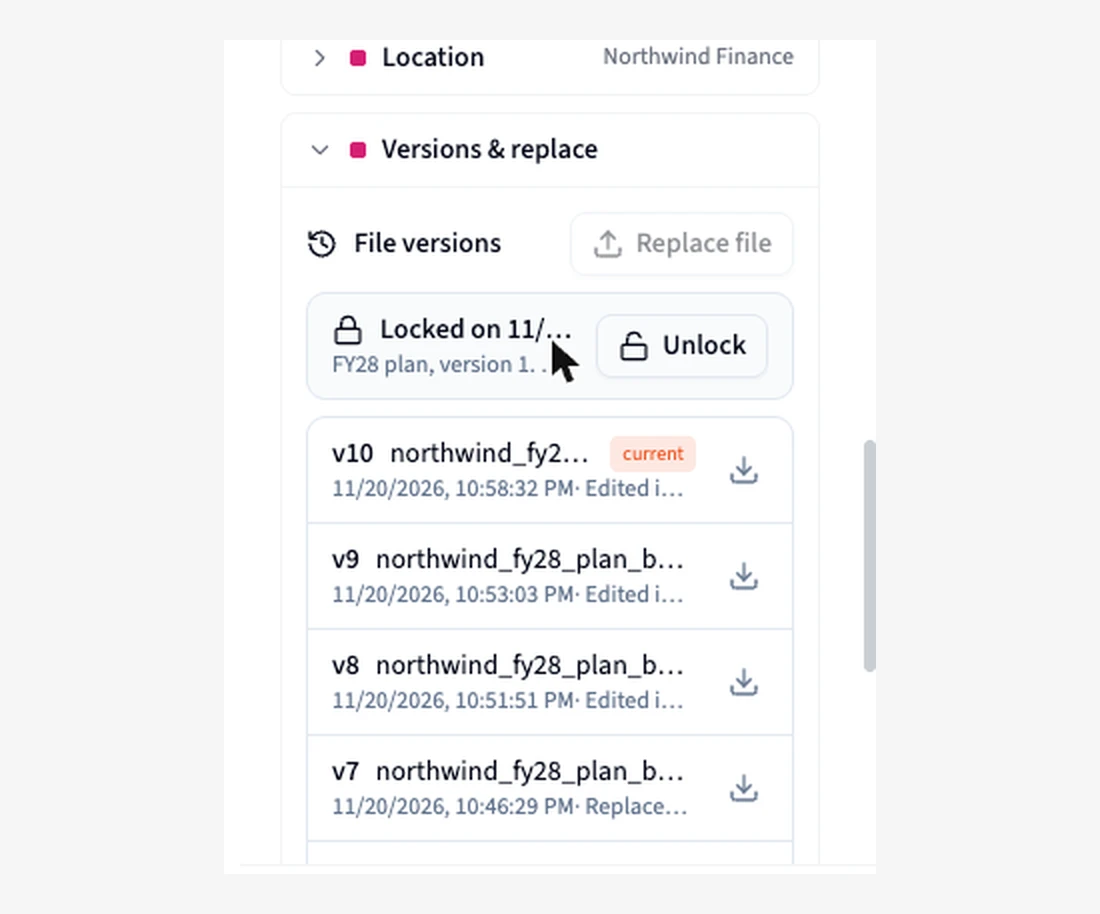
Die Ansicht las den neu berechneten Plan. Upside liegt jetzt um 215,187 vor Base, wo es vorher 73,925 dahinter lag, und etwa die Hälfte der zusätzlichen Erlöse erreicht das operative Ergebnis. Jedes Speichern ist eine Version, die Sie herunterladen oder wiederherstellen können. Sperren Sie die Datei mit einer Notiz, wenn der Plan zur Freigabe geht.
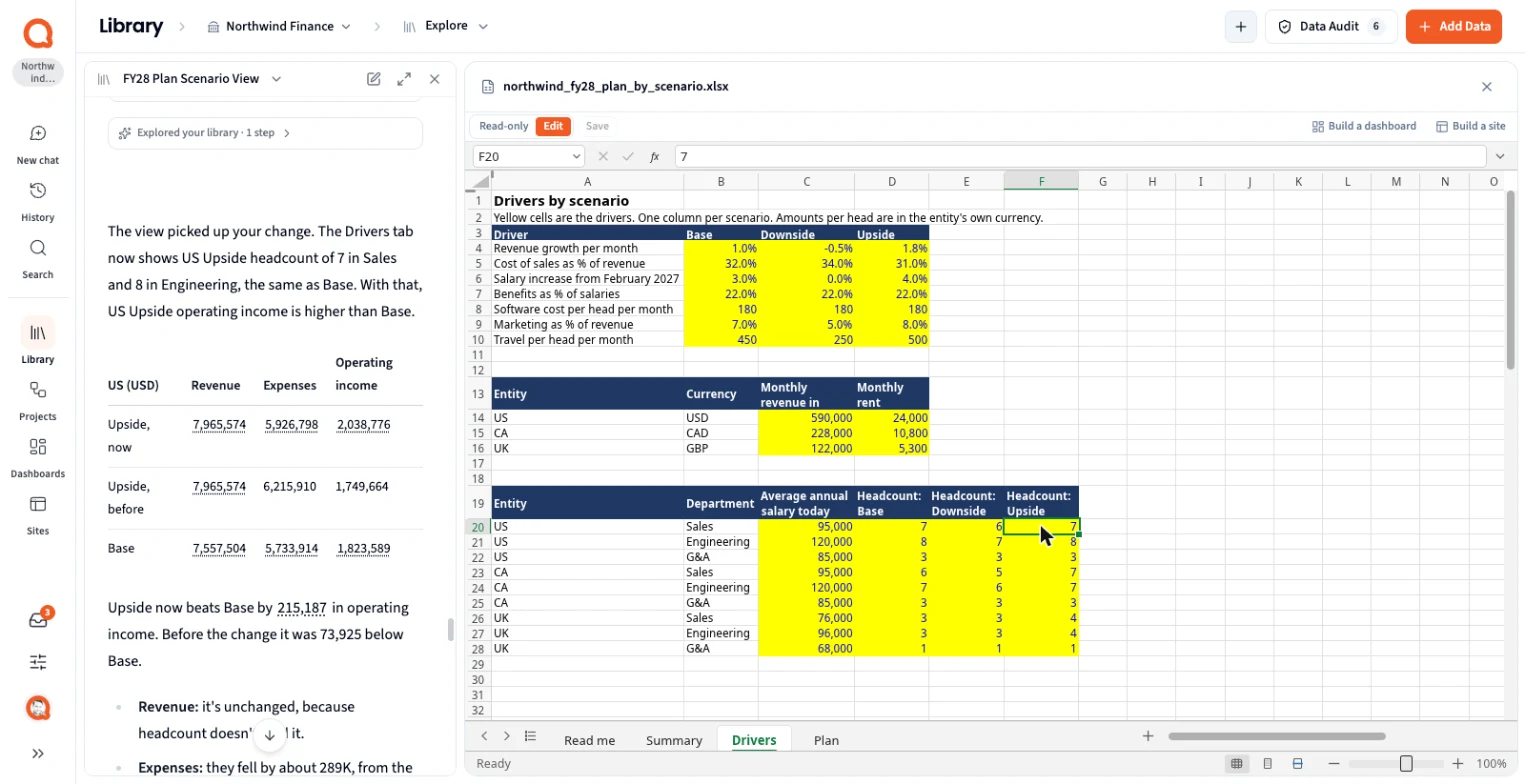
| Vorher | Nachher | |
|---|---|---|
| Upside-Mitarbeiterzahl, Sales und Engineering | 8 und 9 | 7 und 8 |
| Aufwand | 6,215,910 | 5,926,798 |
| Operatives Ergebnis | 1,749,664 | 2,038,776 |
| Gegenüber Base | -73,925 | +215,187 |
US-Upside vor und nach der Änderung von zwei Treiberzellen (USD).
Die Szenarien auf ein Dashboard legen und einen Monitor einrichten
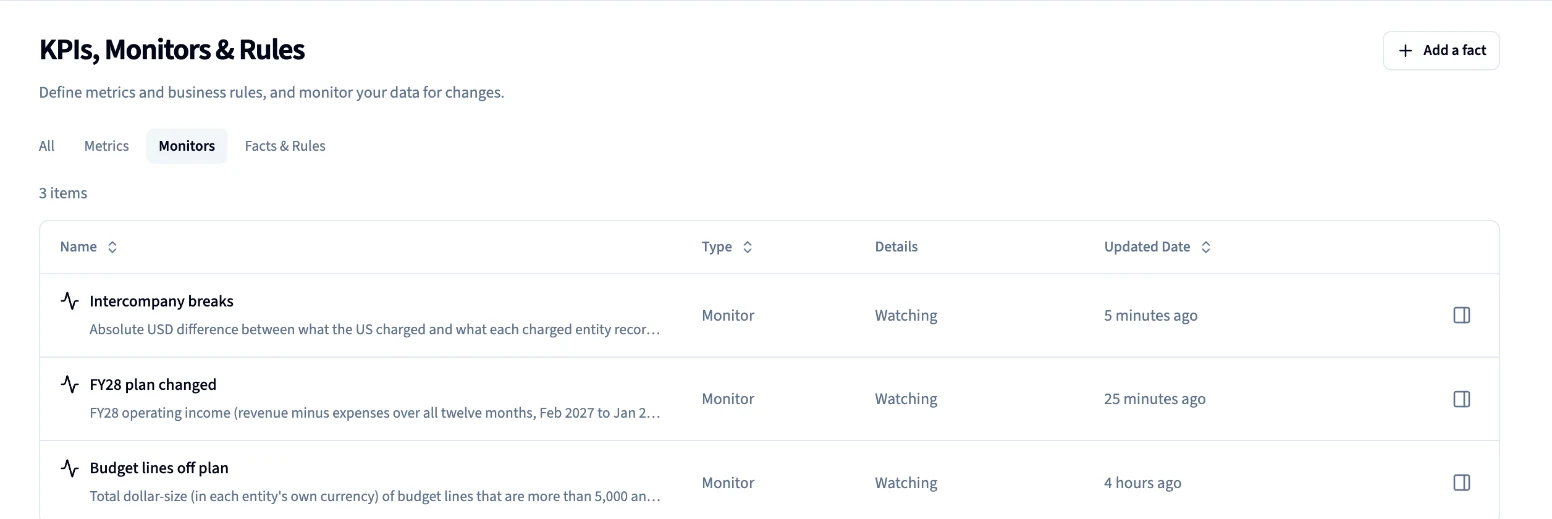
Bitten Sie um ein Dashboard auf der Plan-Ansicht und dann um einen Monitor, damit ein geänderter Treiber nicht unbemerkt bleibt.
Was das Dashboard sagt:
Die USA sind in jedem Szenario profitabel. Kanada verliert in jedem Szenario Geld, am wenigsten in Downside, wo es zwei Personen weniger hat.
Was Sie erstellen oder exportieren können:
- Der Plan nach Szenario, nach Excel, CSV oder Google Sheets
- Ein Dashboard, das sich nach Zeitplan aktualisiert
- Ein Monitor, der jedes Mal einen Messwert nimmt, wenn sich der Plan ändert
- Eine Präsentation, als PDF oder PowerPoint
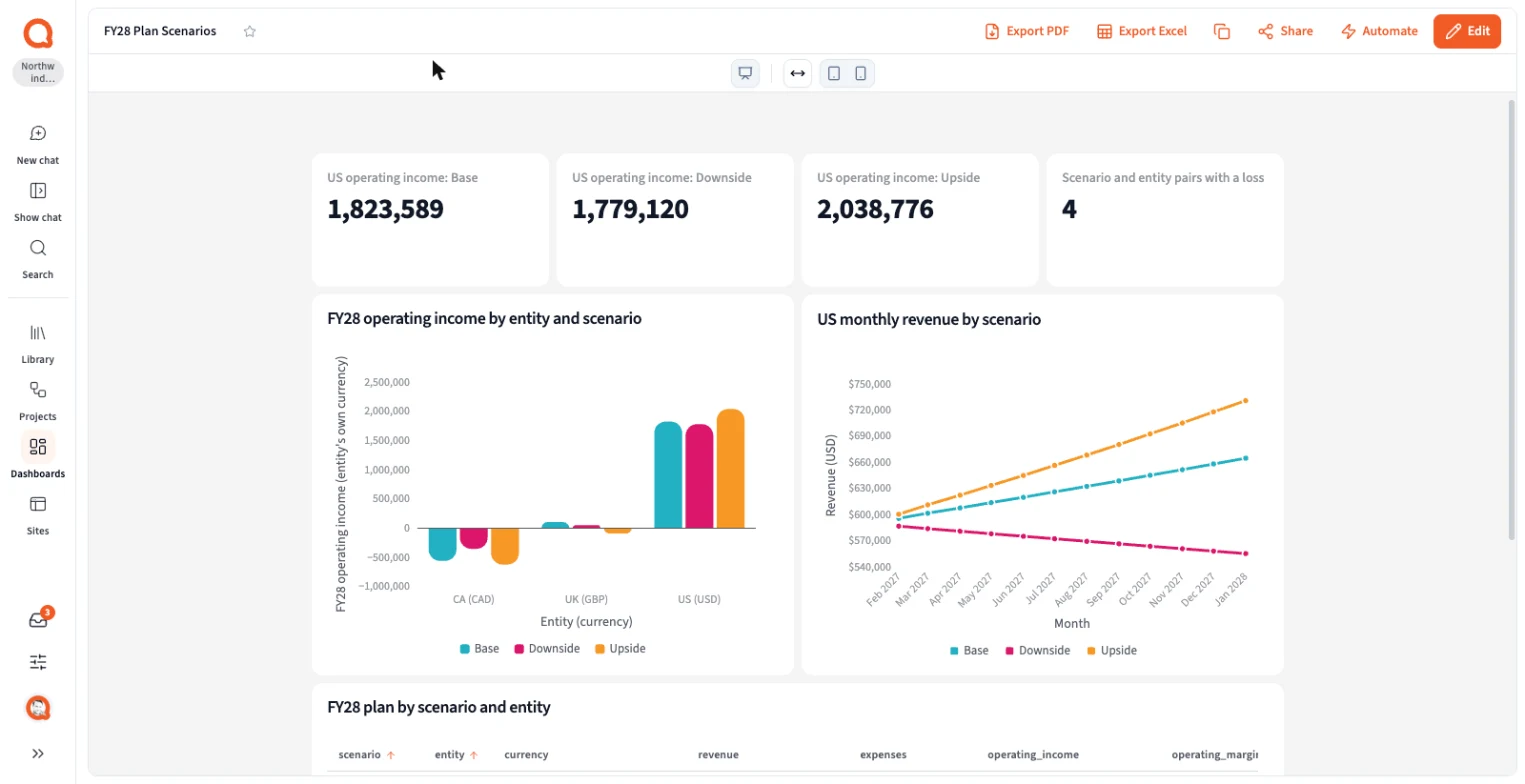
| Gesellschaft | Base | Downside | Upside |
|---|---|---|---|
| US (USD) | 1,823,589 | 1,779,120 | 2,038,776 |
| CA (CAD) | -561,278 | -355,139 | -623,693 |
| UK (GBP) | 102,896 | 52,342 | -91,510 |
Operatives Ergebnis FY28 nach der Änderung, jede Gesellschaft in ihrer eigenen Währung.
Fahren Sie die Szenarien des nächsten Jahres aus der Arbeitsmappe, die Sie schon haben.
Mit Ihrem eigenen Plan ausprobierenTipps für Szenarien, denen man vertraut
Führen Sie eine Spalte Treiber pro Szenario
Sieben Treiber und neun Zeilen zur Mitarbeiterzahl, jeweils mit einer Spalte für Base, Downside und Upside. Im Tab Plan wird nichts getippt, sodass ein Szenario nicht von seinen Treibern abdriften kann.
Fragen Sie, was das Upside kostet
Das US-Upside brachte 408,070 mehr Erlöse und verdiente trotzdem 73,925 weniger als Base. Die zusätzlichen Einstellungen und das Marketing standen die ganze Zeit in den Treibern; eine Frage reichte, um sie zu sehen.
Prüfen Sie, wo der Plan startet
Base startet die US-Erlöse 5.3% über dem Durchschnitt der letzten drei Monate Ist-Zahlen. Diese Lücke wächst dann das ganze Jahr mit 1% pro Monat weiter.
Nennen Sie die Ansicht beim Namen, wenn Sie nach einer Änderung fragen
Nach dem Speichern der beiden Zellen zur Mitarbeiterzahl baten wir Querri, die Plan-Ansicht erneut zu lesen, mit ihrem Namen. Die Antwort kam aus der neu aufgebauten Tabelle: 2,038,776, nach 1,749,664.
Bringen Sie Querri Ihre Regeln einmal bei. Jede Antwort danach folgt ihnen.
Was als Verlust gilt, wie die Marge berechnet wird, welches Szenario der maßgebliche Plan ist: Nennen Sie jede Regel einmal, und Querri wendet sie auf jede Frage zum Plan an.
Zeigen Sie mir, wie
Im Chat sagen
Legen Sie eine Regel im Gespräch fest, und der Librarian speichert sie als Fakt unter Facts & Rules, verknüpft mit der Tabelle, für die sie gilt. Jede spätere Frage zu diesen Daten wendet sie an, egal wer fragt, und jede danach erstellte Ansicht übernimmt sie.
"Das operative Ergebnis ist Erlöse minus alle Aufwendungen, in der eigenen Währung der Gesellschaft. Ein Szenario ist ein Verlust, wenn sein operatives Ergebnis für das Jahr unter null liegt. Speichere das als Regel für die Plan-Tabelle."
Oder bringen Sie das Dokument mit, in dem es schon steht
Laden Sie Ihre Planungsrichtlinien oder das Memo zu den Annahmen wie jede andere Datei hoch. Querri legt im Inbox eine From a document-Karte mit den gefundenen Aussagen an, jeweils mit Seite und genauem Wortlaut; haken Sie die ab, die Sie behalten wollen, und sie werden zu Fakten. Die Regeln, auf die dieses Playbook baut:
- Szenarien: Base, Downside und Upside, jeweils eine Spalte Treiber
- Planbeträge: aus den Treibern berechnet, nie eingetippt
- Operatives Ergebnis: Erlöse minus alle Aufwendungen
- Operative Marge: operatives Ergebnis geteilt durch Erlöse für das Jahr, nie ein Durchschnitt monatlicher Margen
- Währung: jede Gesellschaft in ihrer eigenen Währung, nie über Gesellschaften hinweg addiert
- Geschäftsjahr: FY28 läuft von Februar 2027 bis Januar 2028
- Gültiger Plan: die aktuelle Version der gesperrten Arbeitsmappe
"Lies unsere Planungsrichtlinien und schlage die Regeln vor, die sie zu Wachstum, Einstellungen und Margenzielen festlegen. Ich prüfe sie im Inbox."
Wohin die Regeln reichen
Eine Regel hängt an den Daten, nicht am Chat einer Person, und folgt den Daten deshalb überallhin:
- • Jede Frage im Chat, von jedem im Team
- • Jede Ansicht, die der Librarian auf diesen Daten erstellt
- • Jeder Schritt eines Projekts, einschließlich des Codes, den es schreibt
- • Dashboards und geplante Läufe, bei jeder Aktualisierung
- • Claude und ChatGPT, wenn sie Querri fragen
Sie behalten die Kontrolle
Jede Regel steht unter Facts & Rules neben den Daten, für die sie gilt, und dort können Sie sie bearbeiten oder entfernen. Regeln aus einem Dokument warten im Inbox auf Ihr Häkchen, und mit einer Worth remembering-Karte schlägt Querri eine Regel vor, die es selbst bemerkt hat. Workspaces und Rollen legen fest, wer was ändern darf. Unternehmensweite Regeln gehören in Settings → Customize; in der Library liegt der Rest.
Der Gewinn in der Planungsrunde
Die Planungsrunde vergleicht keine Dateinamen mehr und fragt stattdessen, ob sich das Upside zwei Einstellungen lohnt. Ein neues Was-wäre-wenn ist eine geänderte Zelle und eine Frage.
Häufig gestellte Fragen
Müssen wir das Modell in einem anderen Tool neu aufbauen?
Rechnet die Arbeitsmappe in Querri wirklich neu?
Wie viele Szenarien passen hinein?
Kann Querri uns sagen, welcher Treiber am meisten ausmacht?
Können wir den Plan vor und nach einer Änderung sehen?
Wie frieren wir den Plan ein, der zur Freigabe ging?
Prüft es den Plan gegen das, was tatsächlich passiert?
Worauf achtet der Monitor?
Wie geht das mit mehr als einer Währung um?
Weitere beliebte Ressourcen
Playbook
Budget vs. Ist live
Wie fahren wir Budget vs. Ist aus der Budget-Arbeitsmappe, die wir schon haben?
Playbook
Statistische Prognose für die Budgetplanung
Wie bekommen wir eine statistische Prognose für das Budget, geprüft, bevor wir ihr vertrauen?
Demo
Eine Vorführung anfordern
Sehen Sie Querri mit Ihren eigenen Daten in Aktion.
Preise
Pläne vergleichen
Finden Sie den passenden Plan für Einzelpersonen, Teams oder Unternehmen.