Jedes Dashboard, das Sie in ein neues Tool umziehen würden, muss von Hand nachgebaut werden. Also zieht niemand um.
Ihr Dashboard, in Minuten auf Ihren eigenen Daten nachgebaut.
Fügen Sie einen Screenshot des Dashboards ein, das Sie heute nutzen, aus einem beliebigen Tool, oder ein Foto einer Whiteboard-Skizze, und Querri baut Layout, Diagramme und Berechnungen auf Ihren Daten nach. Danach ändern Sie es, indem Sie einfach fragen.
Dashboards ohne Projekt.
Screenshot einfügen. Dashboard zurückbekommen.
Fügen Sie das Dashboard ein, auf das Sie sich heute verlassen, aus einem beliebigen Tool oder einer Folie. Querri liest Diagramme, Zahlen, Layout und Farben, listet im Nachbauplan auf, was übereinstimmt, und baut es. Hier baut Querri ein Beispiel-Dashboard nach, das wir selbst erstellt haben.
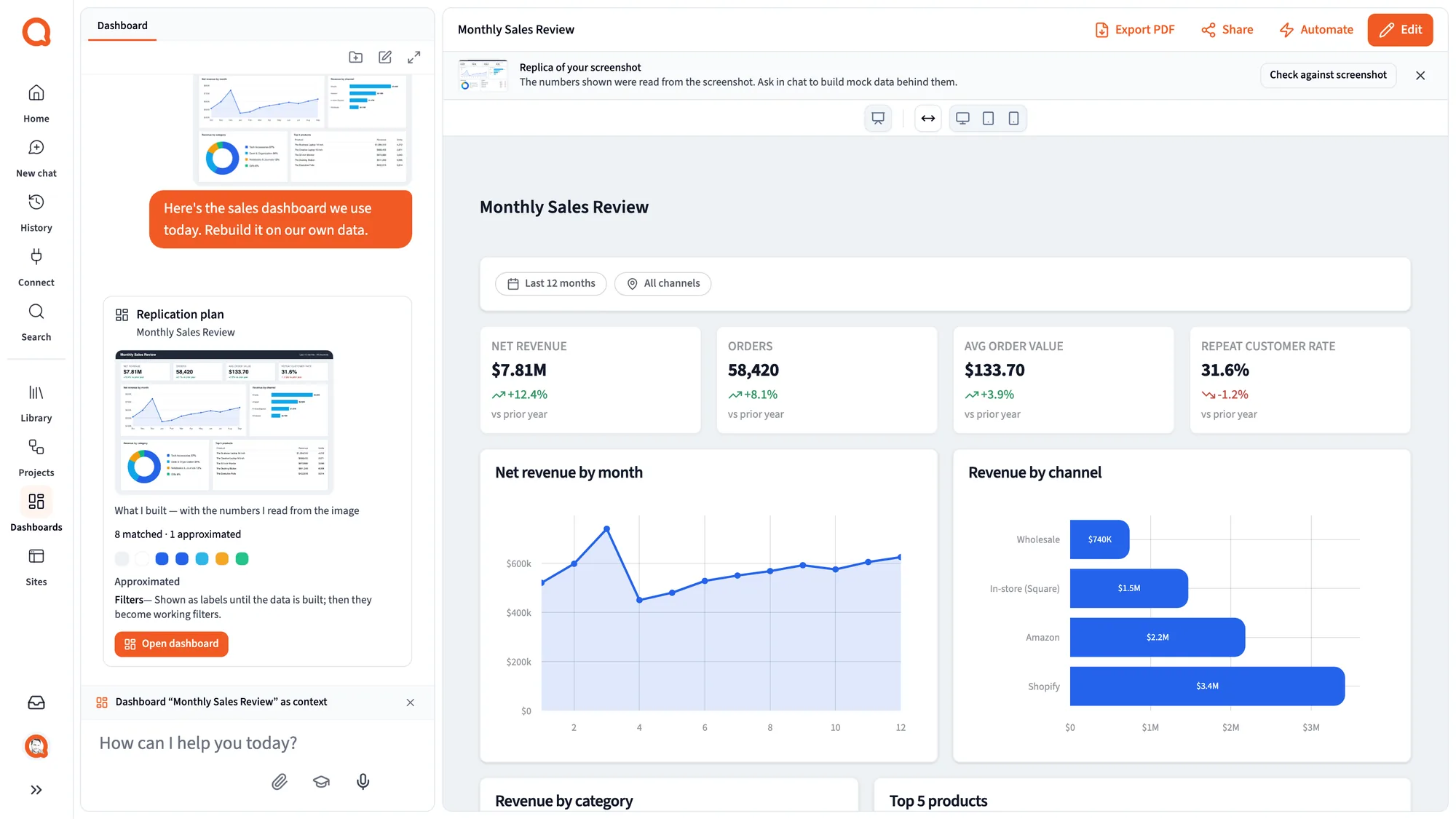
Bild einfügen. Auf Ihren eigenen Daten zurückbekommen, inklusive Berechnungen.
Querri liest Widgets, Zahlen, Layout und Farben, ermittelt die Berechnung hinter jeder Kennzahl und schlägt vor, welche Ihrer Spalten sie speisen. Sie bestätigen. Dann entstehen SQL und Diagrammcode als Projektschritte, und jedes Widget wird damit verknüpft.
- Die Zahlen stammen aus Abfragen, die Sie öffnen können, nicht aus dem Bild abgeschrieben.
- Was sich nicht zuordnen lässt, wird generiert und gekennzeichnet.
- Funktioniert mit einem Screenshot aus jedem Tool oder jeder Folie oder mit einem Foto einer Whiteboard-Skizze.
Sie sehen vor dem Bauen, was übereinstimmt.
Der Nachbauplan markiert jedes Element als übereinstimmend, angenähert oder noch nicht möglich, bevor irgendetwas gebaut wird. Sie sehen die Lücken von Anfang an und entscheiden, wie Sie damit umgehen.
- Umsatz-KPI Übereinstimmend
- Bestellungen-KPI Übereinstimmend
- Umsatz pro Monat Übereinstimmend
- Pipeline nach Phase Übereinstimmend
- Umsatzkarte nach Region Angenähert
- Eigene Hover-Karte Noch nicht möglich
Die Kopie wird gegen Ihr Original geprüft.
„Mit Screenshot vergleichen“ stellt das nachgebaute Dashboard dem eingefügten Bild gegenüber und korrigiert die Gestaltung mit denselben Dashboard-Werkzeugen, die auch ein Mensch nutzt. Jede Korrektur lässt sich rückgängig machen.
Dann bauen Sie es, indem Sie es sagen. Ein Klick macht es rückgängig.
Der Dashboard-Tab im Fragen-Panel fügt KPI-Karten und Diagramme hinzu, ergänzt Filter, verschiebt Widgets und ändert ihre Größe, gliedert die Seite in Abschnitte und wechselt das Theme. Gestaltungsänderungen betreffen nur Anzeigeeinstellungen und können die Daten daher nie verändern.
- Bevor ein Filter hinzukommt, erfahren Sie, wie viele Widgets er erreicht.
- Würde ein Filter stillschweigend eine falsche Zahl liefern, etwa ein Filter nach einer Top-10-Auswahl, fügt Querri ihn nicht hinzu, ohne Ihnen den Grund zu nennen.
- Die Änderungen des Assistenten werden gebündelt, mit einem einzigen Rückgängig.
In der App
Ein eingefügter Screenshot, gelesen und nachgebaut.
Das sind Screenshots von Querri mit den Daten eines Demo-Unternehmens. Das eingefügte Bild ist ein Beispiel-Dashboard, das wir selbst erstellt haben. Der erste Nachbau zeigt die aus dem Bild gelesenen Zahlen, und ein Hinweisbanner sagt das auch.
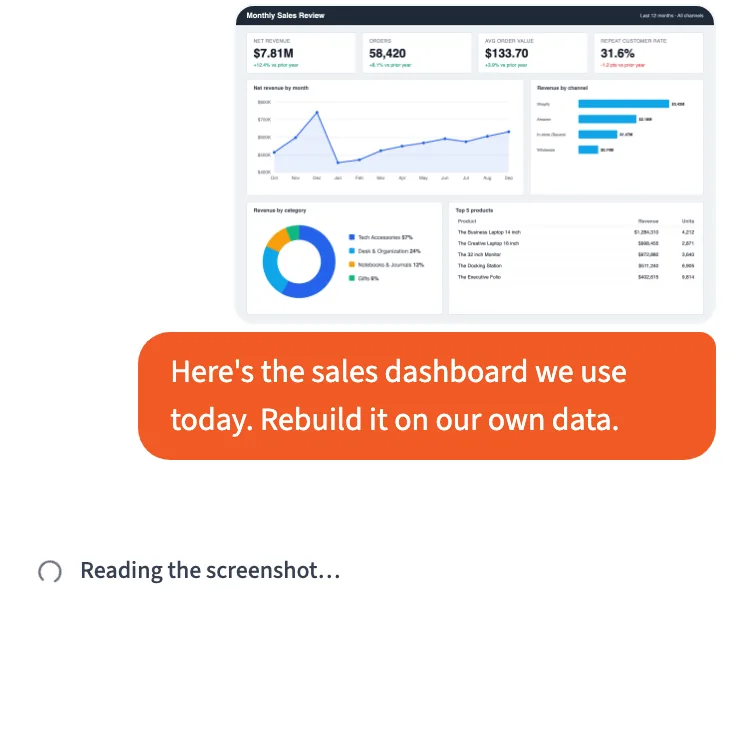
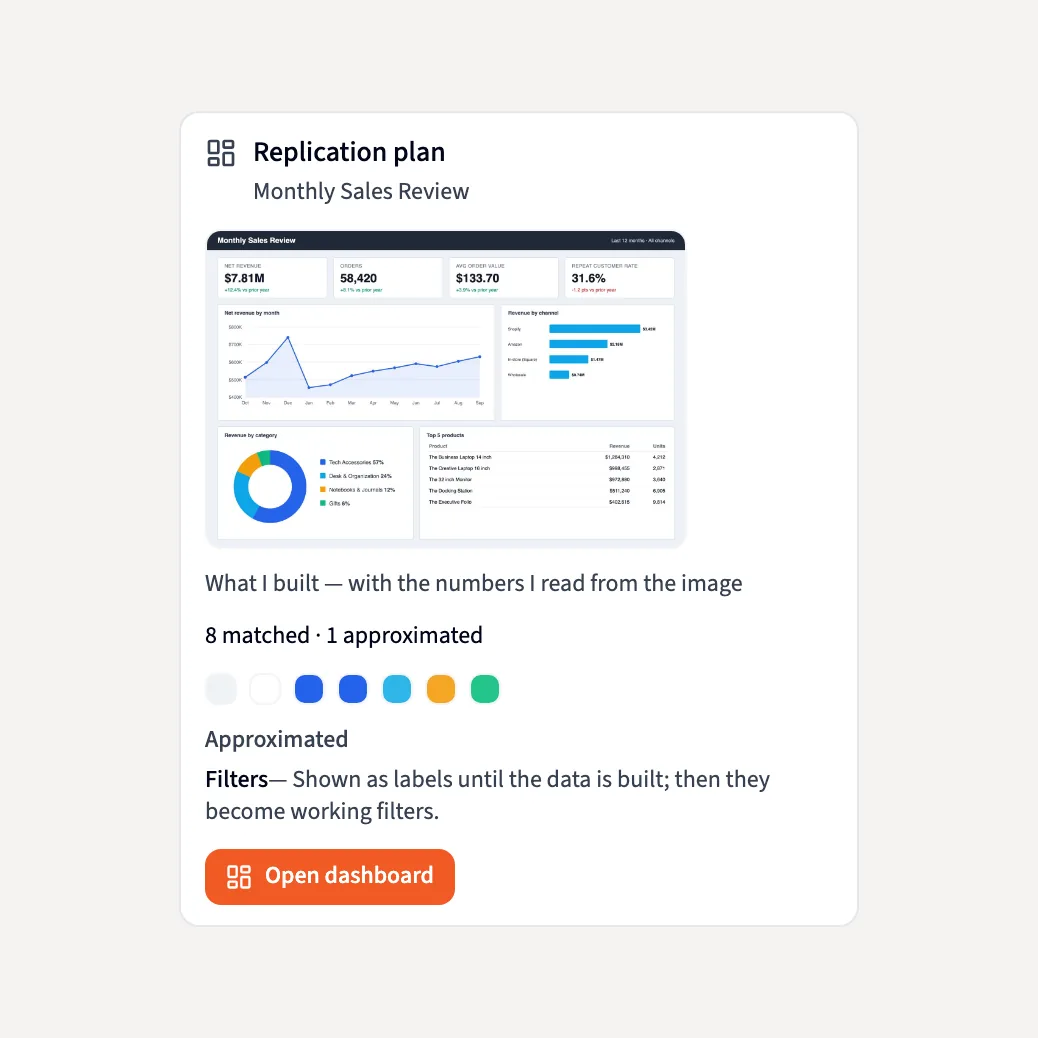
Ein Nachbau, hinter dem Sie stehen können, keine bloße Kopie.
Auf Ihren verbundenen Daten
Anders als beim Einfügen des Bildes in einen Chatbot stammt jede Zahl aus einer Abfrage, die Sie öffnen können, und das Dashboard aktualisiert sich nach Zeitplan.
Nur Daten, die Sie schon lesen dürfen
Die Zuordnung bietet nur Quellen an, die Sie lesen dürfen, und der Bau prüft den Zugriff vor dem Ausführen erneut.
Überall dieselben Zahlen
Jedes Diagramm liest aus Projektschritten auf derselben Bibliothek wie der Chat, sodass das Dashboard mit den Antworten in Chat, Excel und Claude übereinstimmt.
Betrachter können nach dem Warum fragen
Wer das Dashboard ansieht, kann fragen, was eine Zahl bedeutet und woher sie kommt, und sieht nur die eigenen Zeilen. Ändern können es nur Bearbeiter.
Vom Bild zum funktionierenden Dashboard in drei Schritten.
- 1
Screenshot oder Skizze einfügen
Ziehen Sie einen Screenshot eines Dashboards aus einem beliebigen Tool oder einer Folie hinein, oder fotografieren Sie ein Whiteboard.
- 2
Plan prüfen
Sehen Sie, was Querri übernommen, angenähert oder noch nicht umgesetzt hat. Wählen Sie Ihre verbundenen Daten und bestätigen Sie, welche Spalten jede Kennzahl speisen.
- 3
Nutzen und per Frage ändern
Querri baut es auf Ihren Daten und gleicht es mit Ihrem Screenshot ab. Jede spätere Änderung ist ein Satz, kein Ticket.
Gute Nachrichten für alle, die mit dem Dashboard zu tun haben.
Die, die es lesen
Das Dashboard, das Sie schon zu lesen wissen, wieder vor Ihnen, und jetzt können Sie es fragen, warum sich eine Zahl bewegt hat.
Die, die es betreuen
Fügen Sie das Dashboard ein, dem die Leute schon vertrauen, bestätigen Sie, welche Spalten es speisen, und jede spätere Änderung ist ein Satz statt eines Tickets.
Die, die es unterstützen
Der Wechsel weg von einem BI-Tool, oder die Arbeit daneben, ist kein Migrationsprojekt mehr, und der Nachbau erreicht nie Daten, die die Person nicht ohnehin sehen durfte.
Was Teams fragen, bevor sie einfügen
Welche Dashboards kann ich einfügen?
Einen Screenshot eines Dashboards aus einem beliebigen Tool oder einer Folie oder ein Foto einer Whiteboard-Skizze. Querri liest Widgets, Zahlen, Layout und Farben.
Werden einfach die Zahlen aus dem Bild übernommen?
Nein. Es ermittelt die Berechnung hinter jeder Kennzahl und schlägt vor, welche Ihrer Spalten sie speisen. Nach Ihrer Bestätigung schreibt es SQL und Diagrammcode als Projektschritte auf Ihren eigenen verbundenen Daten. Was sich nicht zuordnen lässt, wird generiert und gekennzeichnet.
Was, wenn sich etwas nicht exakt nachbauen lässt?
Sie erfahren es, bevor Sie etwas freigeben. Der Nachbauplan markiert jedes Element als übereinstimmend, angenähert oder noch nicht möglich, und „Mit Screenshot vergleichen“ korrigiert Abweichungen. Eine Geschäftsregel, die das Bild nicht zeigt, bringen Sie einmal in normaler Sprache bei.
Wie lange dauert ein Nachbau?
Minuten, auf Ihren eigenen verbundenen Daten.
Müssen wir unser BI-Tool ersetzen?
Nein. Bauen Sie die Dashboards nach, denen die Leute Fragen stellen wollen, und lassen Sie den Rest, wo er ist.
Kann jemand ein Dashboard kaputtmachen, indem er damit chattet?
Nur Bearbeiter können ein Dashboard ändern. Gestaltungsänderungen erreichen die Daten nicht, ein Filter, der eine falsche Zahl liefern würde, wird mit Begründung abgelehnt, und ein Klick macht alles rückgängig, was der Assistent getan hat.
Kann der Nachbau an Daten kommen, die ich nicht sehen sollte?
Nein. Die Zuordnung bietet nur Quellen an, die Sie bereits lesen dürfen, und der Bau prüft den Zugriff vor dem Ausführen erneut.
Bringen Sie das Dashboard mit. Sparen Sie sich das Migrationsprojekt.
Fügen Sie eines ein, das Sie heute nutzen, und sehen Sie es auf Ihren eigenen Daten laufen.