Haben Sie schon einmal alle Ihre Daten an einem Ort gesehen? Sehen Sie, wo alle Ihre Daten zusammenkommen.
Visualize zeigt Ihre ganze Bibliothek in einem Bild, von jedem verbundenen System am Rand bis zu den KPIs in der Mitte, und hebt hervor, was der Agent liest, während er antwortet.
Eine Karte
Viele Unternehmen sehen hier zum ersten Mal alle ihre Systeme an einem Ort.
Ihre Daten liegen in einem CRM, einer Buchhaltung, in Tabellen und in einer Datenbank, die jemand eingerichtet hat. In den meisten Unternehmen ohne Datenteam kennt nur eine Person die Karte davon, wie alles zusammenpasst. Visualize bringt es auf eine Karte, von jedem verbundenen System bis zu den KPIs, nach denen das Unternehmen geführt wird.
Lücken erkennen
Sehen Sie, was verbunden ist und was noch nicht.
Geschäftsfragen und KPIs stehen auf derselben Karte wie die Quellen darunter. So sehen Sie, welche Systeme welche Sammlungen, Ansichten und KPIs speisen. Sie sehen auch die Daten, die noch mit keinem davon verbunden sind, und wissen damit, was Sie als Nächstes anbinden sollten.
Noch mit keiner Sammlung verbunden
Der Gehirnscan
Sehen Sie zu, wie der Agent sucht, nachschlägt und antwortet.
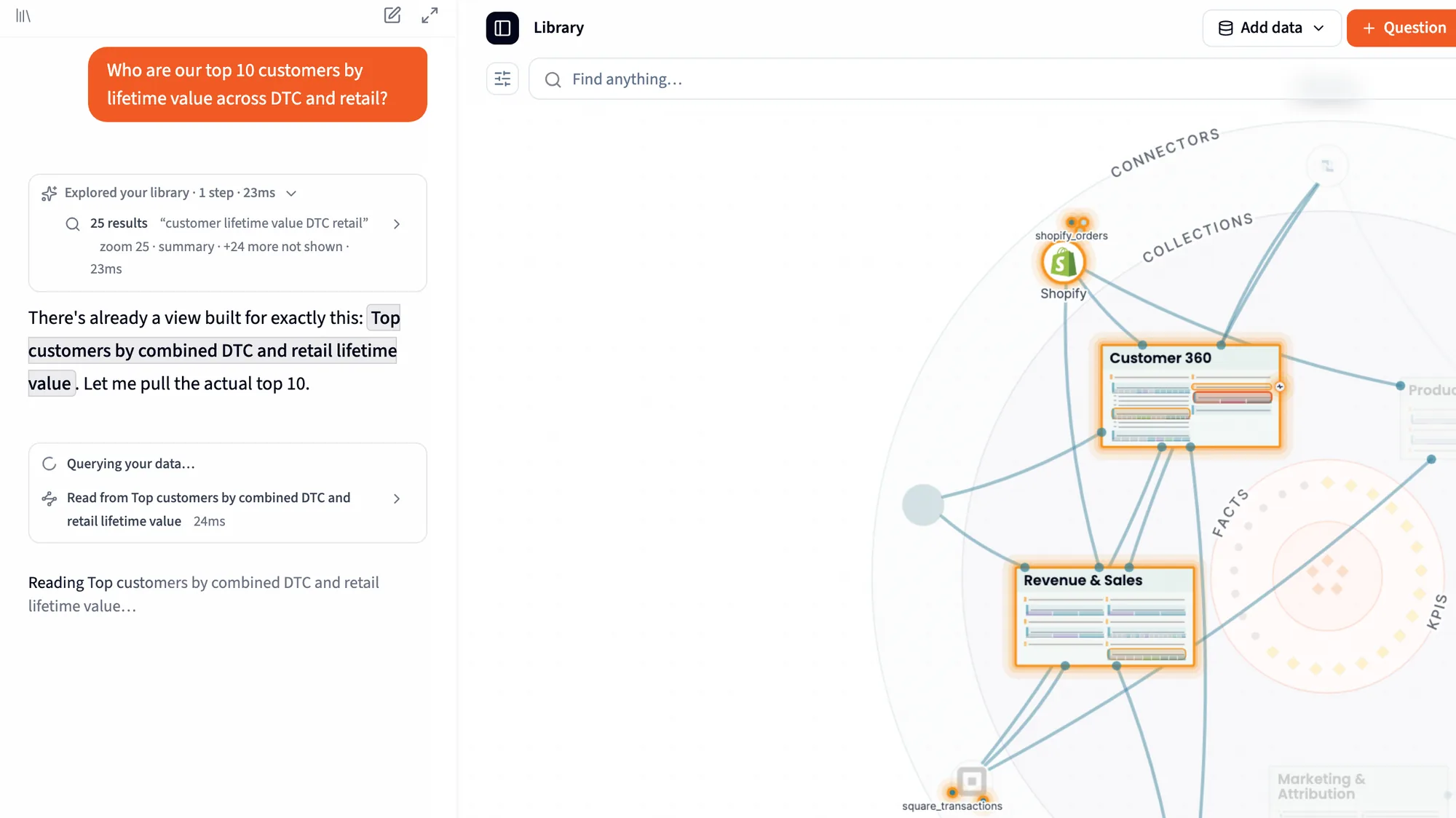
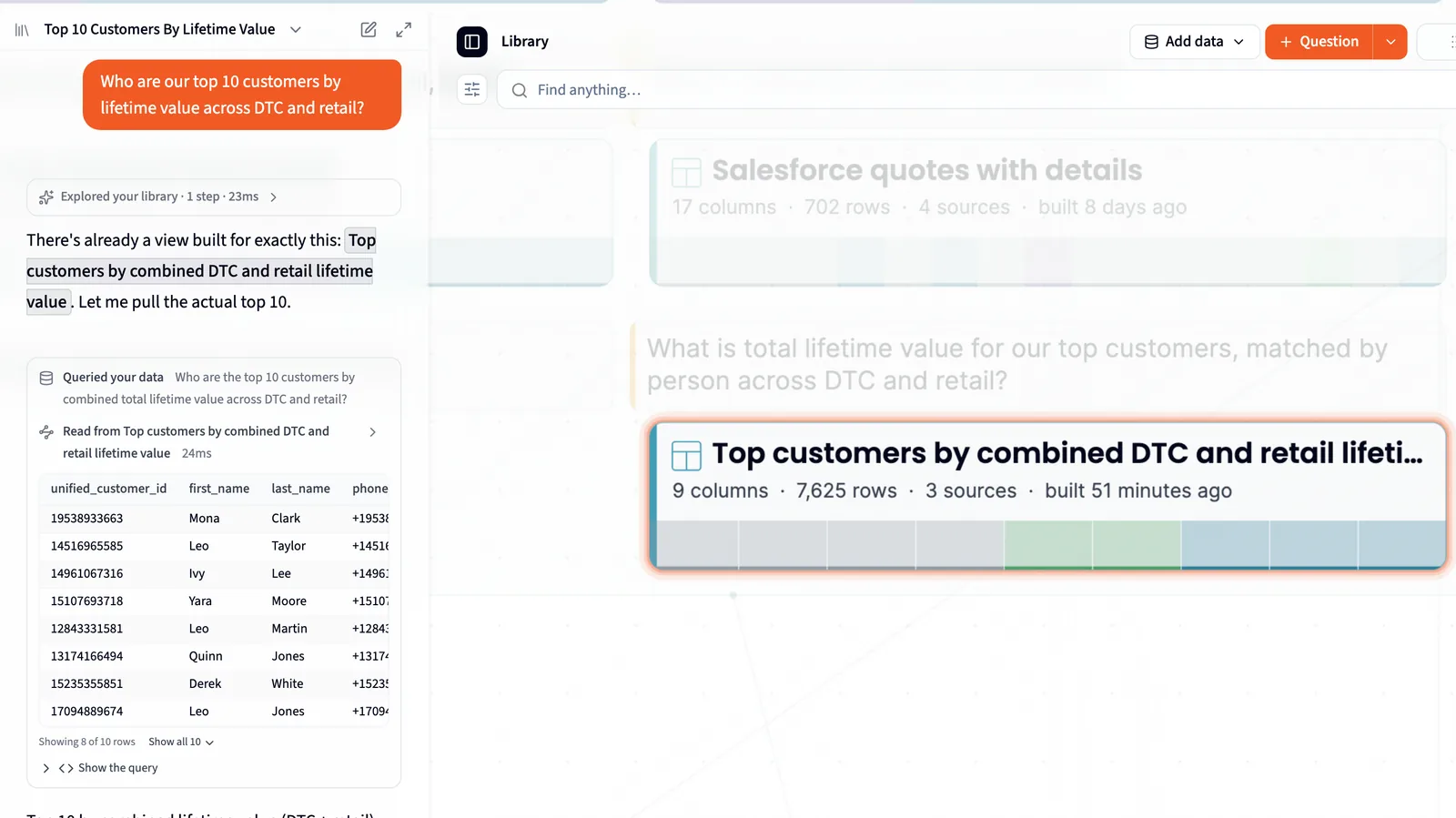
Während der Bibliothekar antwortet, leuchten die Elemente jedes Schritts auf der Karte auf, und die Ansicht bewegt sich zu ihnen, lange genug, um folgen zu können. Klappen Sie später den Weg einer Antwort auf, leuchten sie erneut auf. Sie sehen, welche Teile Ihrer Daten gelesen wurden, statt der Antwort einfach zu vertrauen.
- Bibliothek wird durchsucht
- Bestellungen, Abrechnung und Erstattungen werden nachgeschlagen
- Antwort wird erstellt
In der App
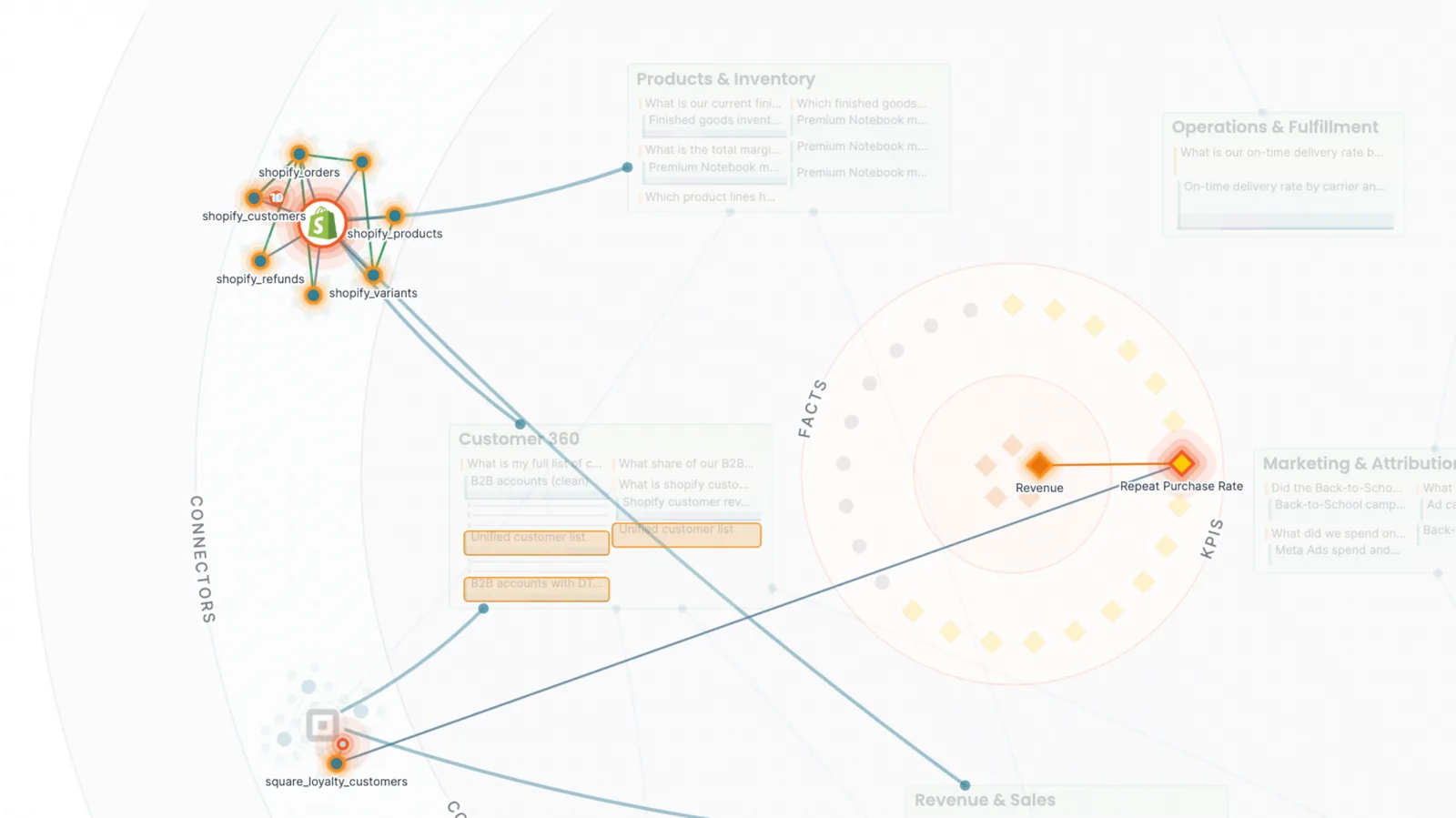
Die echte Karte, mitten in der Antwort beleuchtet.
Das sind Screenshots von Querri mit den Daten eines Demo-Unternehmens. Das orange Leuchten ist der Librarian bei der Arbeit: die Quellen, Sammlungen und Views, die er gerade liest.
Zoom
Zoomen Sie vom ganzen Unternehmen bis auf eine Spalte.
Vier Zoomstufen, Overview, Browse, Detail und Close, zeigen jeweils mehr. Fahren Sie mit der Maus über eine Spalte, um zu sehen, wie ihre Werte verteilt sind, was fehlt und wie viele eindeutig sind.
orders
order_idcustomer_idregionstatusorder_totalregion
Verteilung der Werte
Zeigen und fragen
Zeigen Sie auf einen Teil Ihres Unternehmens und fragen Sie danach.
Find anything… sucht nach Bedeutung, und Zoom to hebt alles hervor, was mit einem Thema zusammenhängt. Dabei kommt dieselbe Suche zum Einsatz, die jeder Querri-Agent verwendet, um Daten zu finden. Alles Hervorgehobene geht als Kontext in Ihre nächste Frage an den Bibliothekar ein.
- KPI Nettoumsatz
- Sammlung Bestellungen
- Tabelle refunds
- Fakt Erstattungen zählen im Monat ihrer Ausstellung
Die animierten Ansichten auf dieser Seite sind Illustrationen mit Beispieldaten. Die Screenshots stammen aus Querri, mit den Daten eines Demo-Unternehmens.
Aktualisiert sich, während Sie arbeiten
Die Karte wächst mit der Bibliothek.
Änderungen erscheinen ohne Neuladen
Neue Sammlungen, Ansichten, KPIs und Fakten aus dem Chat, der nächtlichen Arbeit, der API und von Ihren Kollegen erscheinen auf der Karte, während Sie sie geöffnet haben.
Jeder sieht seine eigene Karte
Die Karte ist auf das gefiltert, was die jeweilige Person sehen darf, und jede Änderung wird vor dem Erscheinen gegen deren Zugriffsrechte geprüft.
So funktioniert es
Drei Schritte zum Gesamtbild.
- 1
Von List zu Visualize wechseln
Öffnen Sie die Bibliothek und wechseln Sie von List zu Visualize, um alles Verbundene in einem Bild zu sehen.
- 2
Heraus- und hineinzoomen
Beginnen Sie mit allen Systemen am Rand und zoomen Sie dann in eine Sammlung, eine Ansicht, eine Spalte.
- 3
Fragen und zusehen
Stellen Sie dem Bibliothekar eine Frage und sehen Sie zu, wie die Karte aufleuchtet, während er sucht, nachschlägt und antwortet.
Für wen
Ein Bild, auf drei Arten gelesen.
Datennutzer
Sehen Sie genau, welche Teile der Unternehmensdaten der Agent für seine Antwort gelesen hat.
Dateneigentümer
Ihre ganze Bibliothek in einem Bild: jedes verbundene System, wie es die Sammlungen, Ansichten und KPIs speist, und die Daten, die noch mit keinem davon verbunden sind.
Datenteam / IT
Ein Bild vom Quellsystem bis zum KPI, mit den Schlüsseln, die die Tabellen verbinden, gefiltert auf das, was jede Person sehen darf, und das SQL jeder Ansicht nur einen Klick entfernt.
FAQ
Fragen zu Visualize
Was ist auf der Karte zu sehen?
Verbundene Systeme und Dateien bilden den äußeren Ring. Sammlungen mit ihren Fragen und Ansichten bilden den nächsten Ring. KPIs, die fünf Dimensionen und Fakten stehen in der Mitte, und grüne Linien verbinden Tabellen mit gemeinsamem Schlüssel.
Ist das dasselbe wie die Lineage-Ansicht in unserem Datenkatalog?
Nein. Behalten Sie die Lineage Ihres Katalogs für Auswirkungsanalysen. Visualize beantwortet eine andere Frage: was das Unternehmen weiß, welche Fragen und KPIs jede Quelle speist und was noch nicht verbunden ist, in einem Bild, das ein Dateneigentümer lesen kann.
Macht ein gutes Bild die Antwort richtig?
Nein, und das soll es auch nicht; Querri prüft seine Arbeit gesondert. Die Karte zeigt Ihnen, welche Daten der Agent verwendet hat, damit Sie sehen, woher eine Antwort stammt, statt ihr einfach zu vertrauen.
Sieht jeder die ganze Karte?
Nein. Die Karte ist auf das gefiltert, was die jeweilige Person sehen darf, und jede Änderung, die darauf erscheint, wird gegen deren Zugriffsrechte geprüft.
Kann ich nach einem Teil der Karte fragen?
Ja. Find anything… sucht nach Bedeutung, und Zoom to hebt alles hervor, was mit einem Thema zusammenhängt. Alles Hervorgehobene geht als Kontext in Ihre nächste Frage an den Bibliothekar ein.
Wo finde ich es?
In der Bibliothek, am Desktop. Wechseln Sie die Ansicht von List zu Visualize.
Weiter entdecken
Was auf der Karte steht und wie es dorthin kommt
Sehen Sie alle Ihre Systeme in einem Bild.
Buchen Sie eine 30-minütige Demo. Wir zoomen heraus bis zu jedem System auf der Karte, hinein bis zu einer Spalte, und stellen dann dem Bibliothekar eine Frage, damit Sie sehen, wie die Karte aufleuchtet.