Comment faire tourner Base, Downside et Upside à partir du classeur de plan que nous avons déjà ?
Gardez le plan dans son classeur Excel, avec une colonne de drivers par scénario. Querri lit chaque scénario comme une table, montre quels drivers font bouger le résultat et suit le classeur quand vous en changez un.
Ouvrir QuerriCe dont vous aurez besoin
Querri (Essai gratuit) pour lire le plan et comparer les scénarios
Votre classeur de plan et un export du grand livre: L'étape 1 dit ce que chacun doit contenir
Des drivers dans leurs propres cellules: une colonne par scénario, rien de saisi dans le plan
Ressources gratuites
Démarrez votre essai gratuit ici →Jeux de données d'exemple
Données synthétiques pour une société fictive de trois entités. Pas de vraies données financières.
Besoin d'aide ?
Si vous avez des questions, vous pouvez demander une démo ou écrire à notre équipe.
Avant de commencer
Un plan est un modèle : effectifs multipliés par salaire, produits qui croissent à un certain taux. Poser une question « et si » revient à changer un driver, et c'est là que tout ralentit. Quelqu'un enregistre une copie appelée Downside v3, et trois semaines plus tard personne ne sait dire ce qui a changé depuis la v2.
Ce playbook garde tous les scénarios dans un seul classeur et construit la comparaison dessus.
Comment ça marche :
- • Importer le classeur de plan et le grand livre
- • Transformer l'onglet Plan en vue
- • Remonter des scénarios jusqu'aux drivers
- • Changer un driver, puis verrouiller le classeur
- • Mettre les scénarios sur un dashboard et régler un moniteur
Suivez les étapes
Importer le classeur de plan et le grand livre du réel
Deux fichiers, un seul espace de travail :
- •
Classeur de plan: le fichier Excel tel quel. Un onglet Drivers contient croissance, marges, salaires et effectifs, une colonne par scénario. Un onglet Plan en calcule chaque ligne de chaque scénario.
- •
Grand livre du réel (NetSuite, QuickBooks ou tout système comptable): réel mensuel récent, pour vérifier d'où part le plan.
Chaque chiffre de l'onglet Plan est une formule. Les seules cellules où l'on saisit quelque chose sont les drivers. Vous préférez des données en direct ? Querri se connecte directement à votre système comptable et à vos tableurs.
Astuce : Ajoutez une colonne Scenario à l'onglet Plan, pour que chaque scénario soit un ensemble de lignes dans un seul onglet. Une seule vue les contient alors tous, côte à côte.
-
 Plan workbook
-
 NetSuite ledger
-
 QuickBooks ledger
- Any ledger export
 One project
Transformer l'onglet Plan en vue
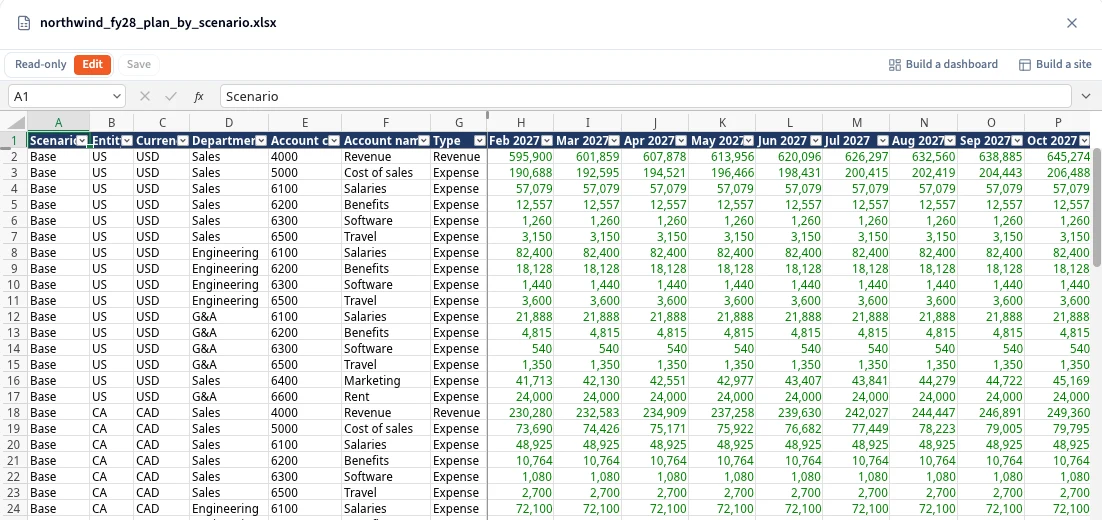
L'onglet Plan a une ligne par scénario et par poste, et une colonne par mois. Demandez une vue avec une ligne par mois, une table enregistrée qui suit le classeur, puis totalisez chaque scénario :
"Construis une vue appelée FY28 Plan by scenario and month à partir de l'onglet Plan : une ligne par scénario, entité, service, compte et mois, avec une date de mois et un montant de plan. Laisse de côté la colonne de total. Montre ensuite les produits, les charges et le résultat d'exploitation par scénario et par entité."
Les 144 lignes de plan sont devenues 1,728 lignes. Le Canada est en perte dans les trois scénarios. La surprise est dans les deux autres entités : Upside a le plus de produits et le moins de résultat d'exploitation.
| Entité | Base | Downside | Upside |
|---|---|---|---|
| US (USD) | 1,823,589 | 1,779,120 | 1,749,664 |
| CA (CAD) | -561,278 | -355,139 | -623,693 |
| UK (GBP) | 102,896 | 52,342 | -91,510 |
Résultat d'exploitation FY28 par scénario, chaque entité dans sa propre devise.
Remonter des scénarios jusqu'aux drivers
Demandez pourquoi. Faites décomposer à Querri l'écart entre deux scénarios par compte et nommer le driver derrière chaque ligne, puis comparez les produits de départ du plan au réel récent :
"Pour les US, décompose par compte l'écart de résultat d'exploitation entre Upside et Base, et dis quel driver est derrière les plus gros effets. Compare ensuite les produits Base de février 2027 de chaque entité à ses produits réels d'août à octobre 2026."
Upside ajoute 408,070 de produits US et environ 482,000 de coûts, si bien que le résultat d'exploitation finit 73,925 plus bas. Querri a lu l'onglet Drivers pour en trouver la cause : une embauche de plus en Sales et en Engineering, et une hausse de 4%. Le plan Base démarre aussi les US 5.3% au-dessus de leur rythme récent.
| Poste | Base | Upside | Effet |
|---|---|---|---|
| Produits | 7,557,504 | 7,965,574 | +408,070 |
| Salaires | 1,936,400 | 2,178,800 | -242,400 |
| Marketing | 529,025 | 637,246 | -108,221 |
| Avantages sociaux | 426,008 | 479,336 | -53,328 |
| Coût des ventes | 2,418,401 | 2,469,328 | -50,927 |
| Résultat d'exploitation | 1,823,589 | 1,749,664 | -73,925 |
US, Upside par rapport à Base : les plus gros effets sur le résultat d'exploitation FY28 (USD).
Changer un driver dans le classeur, puis le verrouiller
Alors testez : à quoi ressemble Upside si les US gardent les effectifs de Base ? Ouvrez le classeur dans Querri, choisissez Edit, mettez les effectifs Upside de US Sales à 7 et de US Engineering à 8, puis Save. L'onglet Plan se recalcule. Puis demandez :
"J'ai porté les effectifs Upside de US Sales et Engineering aux chiffres de Base dans le classeur. Relis la vue du plan : quels sont maintenant les produits, les charges et le résultat d'exploitation US dans Upside, et comment cela se compare-t-il à Base ?"
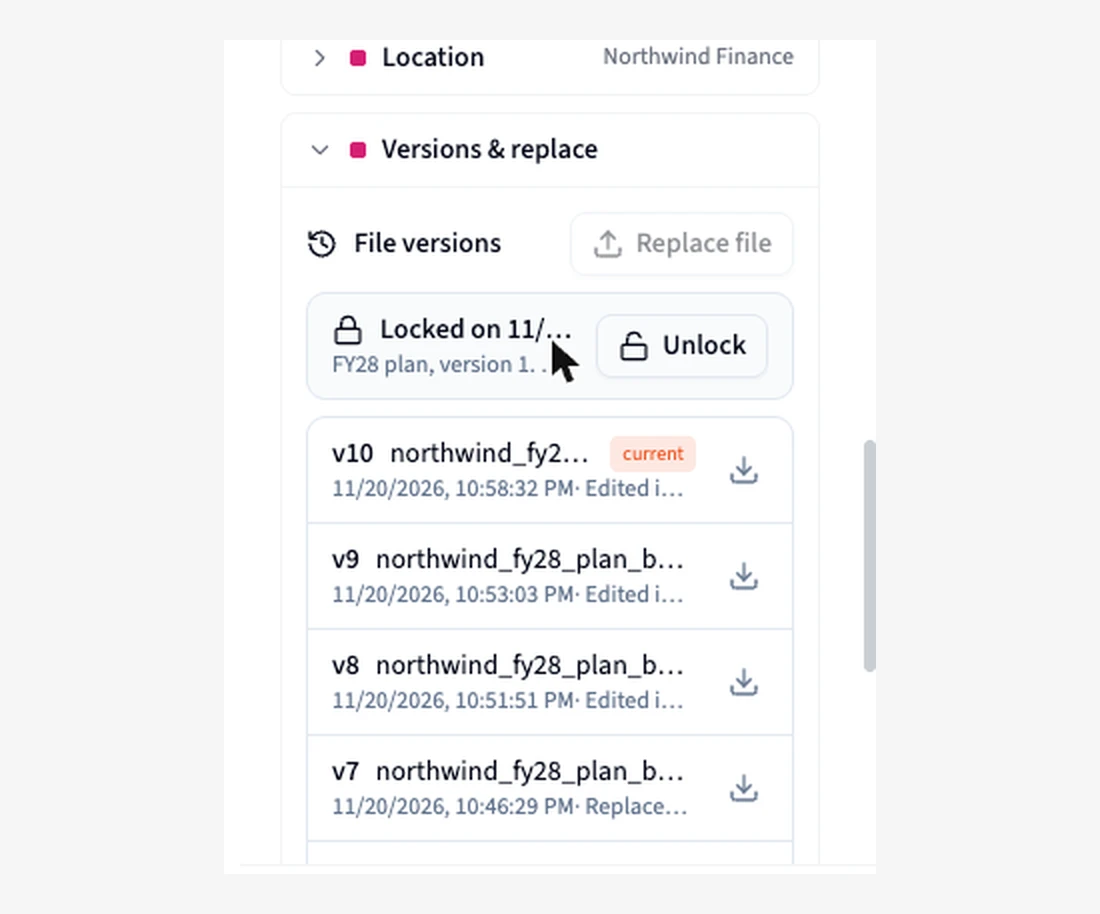
La vue a lu le plan recalculé. Upside dépasse maintenant Base de 215,187, alors qu'il était 73,925 derrière, et environ la moitié des produits supplémentaires arrive au résultat d'exploitation. Chaque enregistrement est une version que vous pouvez télécharger ou restaurer. Verrouillez le fichier avec Lock et une note quand le plan part en approbation.
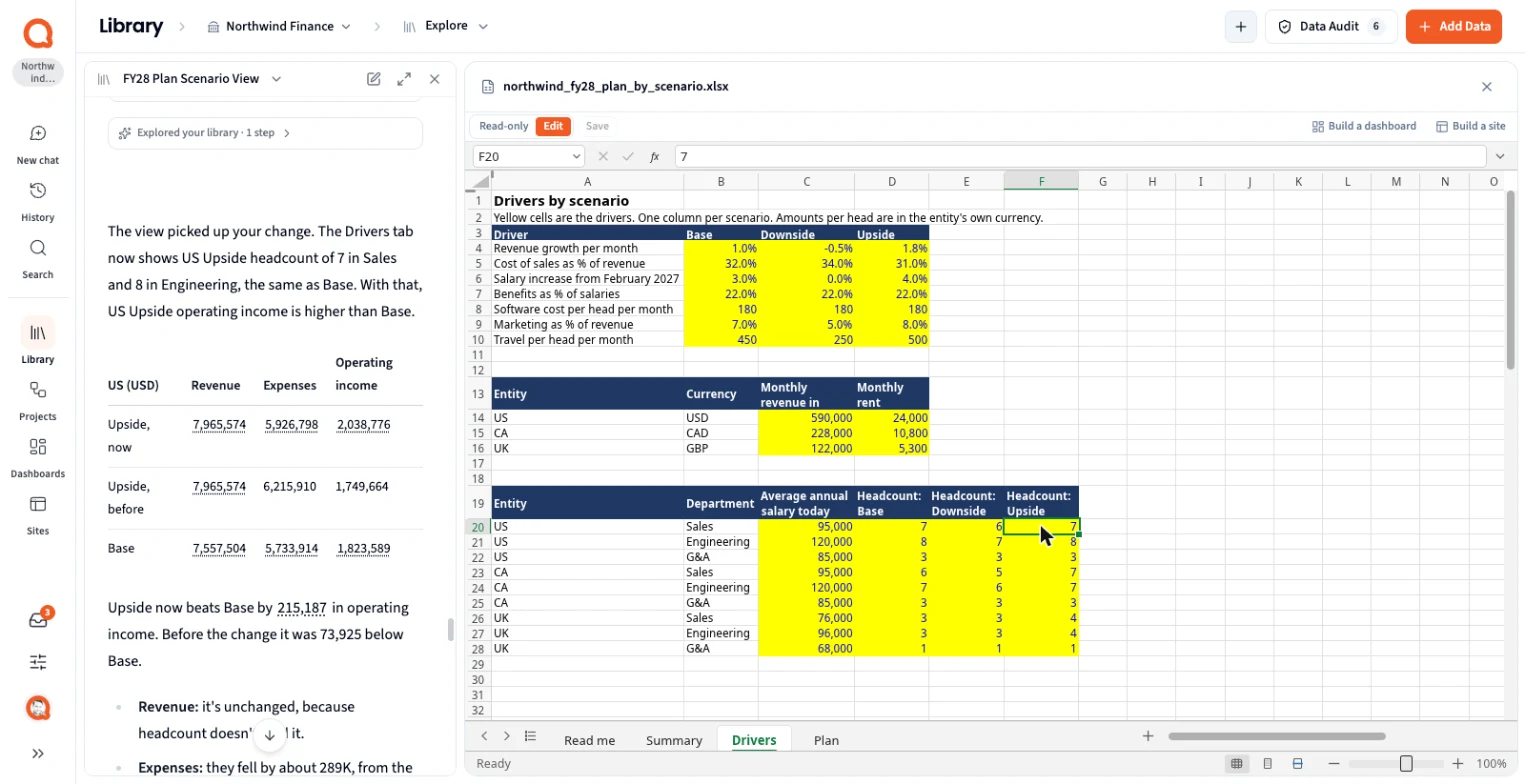
| Avant | Après | |
|---|---|---|
| Effectifs Upside, Sales et Engineering | 8 et 9 | 7 et 8 |
| Charges | 6,215,910 | 5,926,798 |
| Résultat d'exploitation | 1,749,664 | 2,038,776 |
| Par rapport à Base | -73,925 | +215,187 |
US Upside avant et après le changement de deux cellules de drivers (USD).
Mettre les scénarios sur un dashboard et régler un moniteur
Demandez un dashboard sur la vue du plan, puis un moniteur pour qu'un driver modifié ne passe pas inaperçu.
Ce que dit le dashboard :
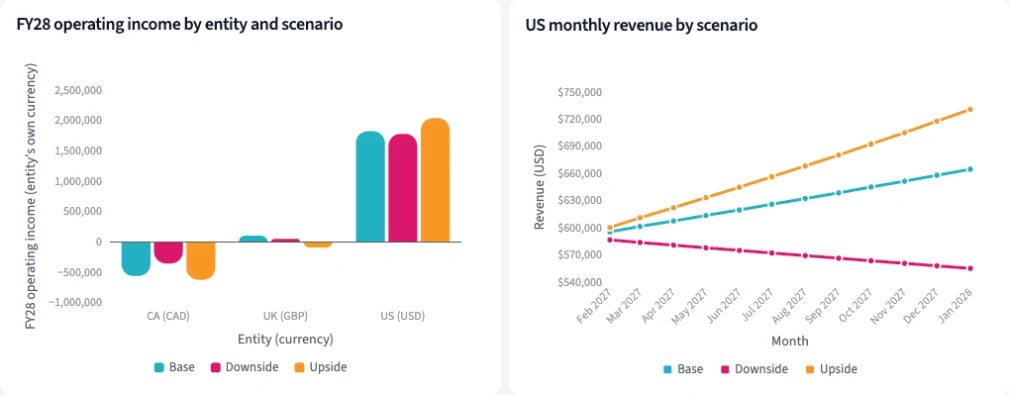
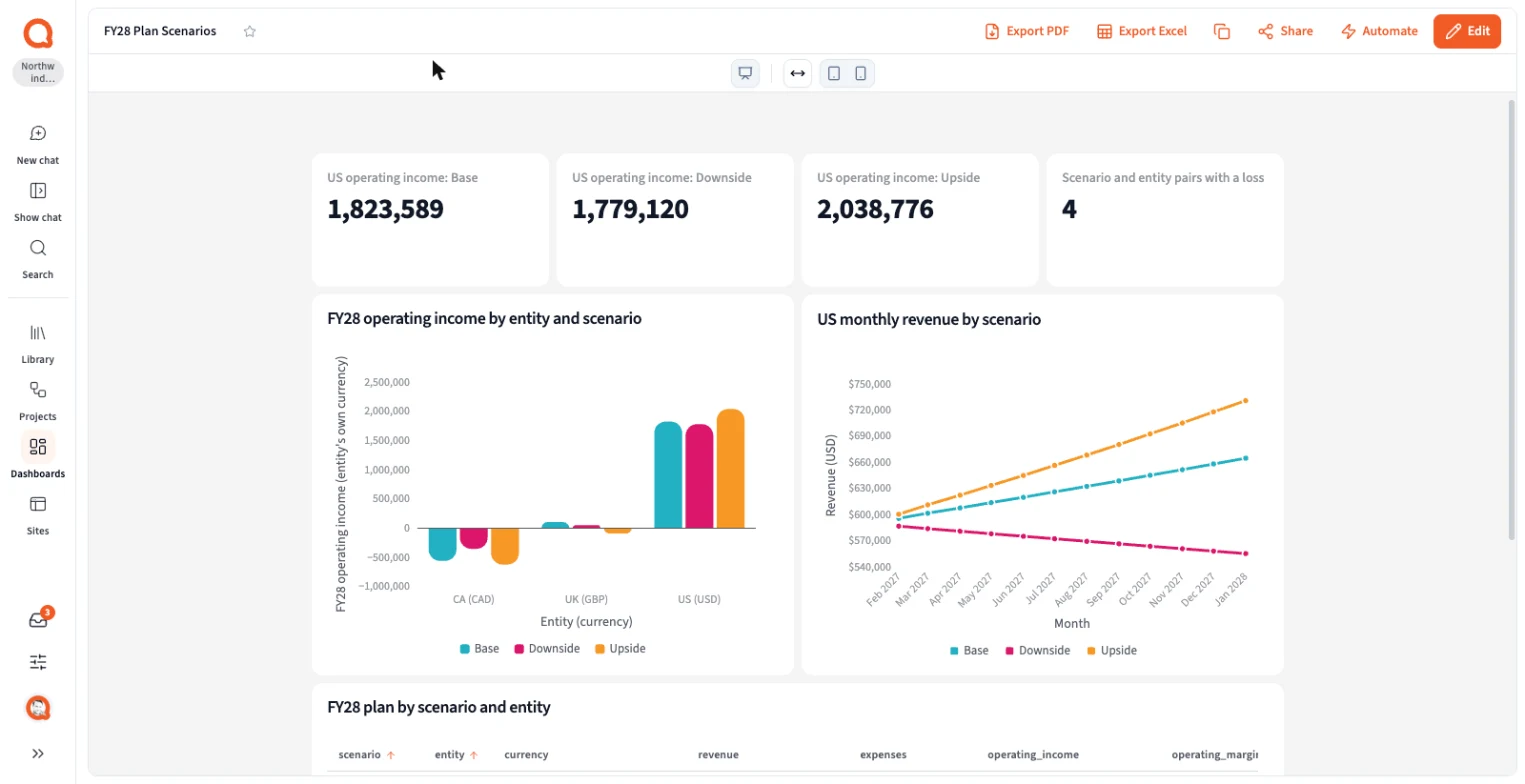
Les US sont rentables dans tous les scénarios. Le Canada perd de l'argent dans tous les scénarios, et le moins dans Downside, où il compte deux personnes de moins.
Ce que vous pouvez créer ou exporter :
- Le plan par scénario, vers Excel, CSV ou Google Sheets
- Un dashboard qui s'actualise selon un planning
- Un moniteur qui relève une mesure chaque fois que le plan change
- Une présentation, en PDF ou PowerPoint
| Entité | Base | Downside | Upside |
|---|---|---|---|
| US (USD) | 1,823,589 | 1,779,120 | 2,038,776 |
| CA (CAD) | -561,278 | -355,139 | -623,693 |
| UK (GBP) | 102,896 | 52,342 | -91,510 |
Résultat d'exploitation FY28 après le changement, chaque entité dans sa propre devise.
Faites tourner les scénarios de l'an prochain à partir du classeur que vous avez déjà.
Essayer avec votre propre planConseils pour des scénarios auxquels on se fie
Gardez une colonne de drivers par scénario
Sept drivers et neuf lignes d'effectifs, chacun avec une colonne Base, Downside et Upside. Rien n'est saisi dans l'onglet Plan, donc un scénario ne peut pas s'écarter de ses drivers.
Demandez ce que coûte l'upside
US Upside a ajouté 408,070 de produits et gagné tout de même 73,925 de moins que Base. Les embauches et le marketing en plus étaient dans les drivers depuis le début ; il a suffi d'une question pour les voir.
Vérifiez d'où part le plan
Base démarre les produits US 5.3% au-dessus de la moyenne des trois derniers mois de réel. Cet écart se compose ensuite de 1% par mois sur toute l'année.
Nommez la vue quand vous interrogez après un changement
Après avoir enregistré les deux cellules d'effectifs, nous avons demandé à Querri de relire la vue du plan, par son nom. La réponse venait de la table reconstruite : 2,038,776, contre 1,749,664 auparavant.
Apprenez vos règles à Querri une fois. Chaque réponse suivante les respecte.
Ce qui compte comme une perte, comment se calcule la marge, quel scénario est le plan de référence : énoncez chaque règle une fois et Querri l'applique à chaque question sur le plan.
Montrez-moi comment
Dites-le dans le chat
Fixez une règle en conversation et le Librarian l'enregistre comme un fait dans Facts & Rules, rattaché à la table qu'il régit. Chaque question suivante sur ces données l'applique, quel que soit l'auteur, et chaque vue créée ensuite l'intègre.
"Le résultat d'exploitation est les produits moins toutes les charges, dans la devise propre de l'entité. Un scénario est en perte quand son résultat d'exploitation de l'année est inférieur à zéro. Enregistre cela comme règle pour la table du plan."
Ou apportez le document qui le dit déjà
Importez vos directives de planification ou la note d'hypothèses comme n'importe quel fichier. Querri dépose dans l'Inbox une carte From a document avec les affirmations trouvées, chacune avec sa page et ses mots exacts ; cochez celles à garder et elles deviennent des faits. Les règles dont dépend ce playbook :
- Scénarios : Base, Downside et Upside, une colonne de drivers chacun
- Montants du plan : calculés à partir des drivers, jamais saisis
- Résultat d'exploitation : produits moins toutes les charges
- Marge d'exploitation : résultat d'exploitation sur produits pour l'année, jamais une moyenne de marges mensuelles
- Devise : chaque entité dans sa propre devise, jamais additionnée entre entités
- Exercice : FY28 va de février 2027 à janvier 2028
- Plan en vigueur : la version actuelle du classeur verrouillé
"Lis nos directives de planification et propose les règles qu'elles énoncent sur la croissance, les embauches et les objectifs de marge. Je les examinerai dans l'Inbox."
Jusqu'où vont les règles
Une règle est rattachée aux données, pas au chat d'une personne, donc elle suit les données partout :
- • Chaque question posée dans le chat, par n'importe qui dans l'équipe
- • Chaque vue que le Librarian construit sur ces données
- • Chaque étape d'un projet, y compris le code qu'il écrit
- • Les dashboards et exécutions planifiées, à chaque actualisation
- • Claude et ChatGPT, quand ils interrogent Querri
Vous gardez la main
Chaque règle figure dans Facts & Rules à côté des données qu'elle régit, où vous pouvez la modifier ou la supprimer. Les règles issues d'un document attendent votre validation dans l'Inbox, et une carte Worth remembering est la façon dont Querri en propose une qu'il a repérée lui-même. Les espaces de travail et les rôles décident qui peut modifier quoi. Les règles valables pour toute l'entreprise vont dans Settings → Customize ; la Library accueille le reste.
Le bénéfice le jour de la réunion de planification
La réunion de planification cesse de comparer des noms de fichiers et commence par la question de savoir si l'upside vaut deux embauches. Un nouveau « et si » tient en une cellule modifiée et une question.
Questions fréquentes
Faut-il reconstruire le modèle dans un autre outil ?
Le classeur se recalcule-t-il vraiment dans Querri ?
Combien de scénarios peut-il contenir ?
Querri peut-il nous dire quel driver compte le plus ?
Peut-on voir le plan avant et après un changement ?
Comment figer le plan parti en approbation ?
Vérifie-t-il le plan par rapport à ce qui se passe réellement ?
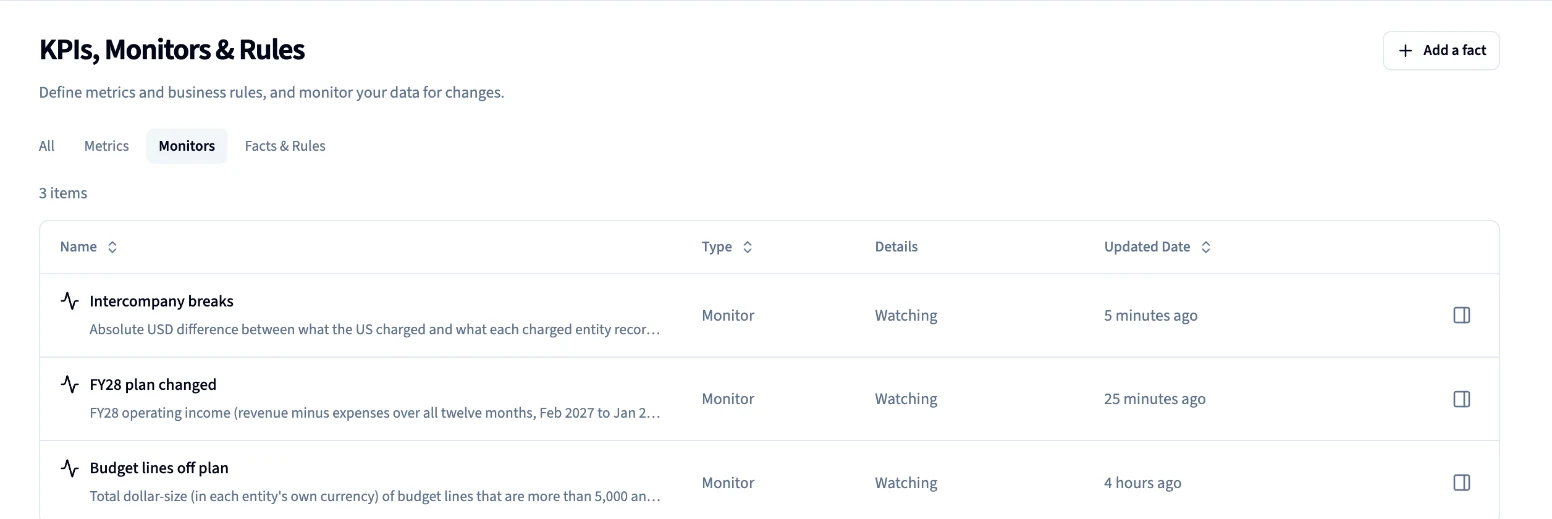
Que surveille le moniteur ?
Comment gère-t-on plusieurs devises ?
Autres ressources populaires
Playbook
Budget vs réel en direct
Comment faire un budget vs réel à partir du classeur budgétaire que nous avons déjà ?
Playbook
Prévision statistique pour le budget
Comment obtenir une prévision statistique pour le budget, vérifiée avant de s'y fier ?
Demo
Demander une présentation
Voyez Querri en action avec vos propres données.
Tarifs
Comparer les forfaits
Trouvez le forfait adapté aux particuliers, aux équipes ou aux entreprises.