Avez-vous déjà vu toutes vos données au même endroit ? Voyez où toutes vos données se rejoignent.
Visualize montre toute votre Bibliothèque sur une seule image, de chaque système connecté en bordure jusqu’aux KPIs au centre, et éclaire ce que lit l’agent pendant qu’il répond.
Une seule carte
Pour beaucoup d’entreprises, c’est la première fois qu’elles voient tous leurs systèmes au même endroit.
Vos données vivent dans un CRM, un logiciel comptable, des tableurs et une base de données que quelqu’un a mise en place. Dans la plupart des entreprises sans équipe de données, la carte de l’ensemble est entre les mains d’une seule personne. Visualize la met sur une seule carte, de chaque système connecté jusqu’aux KPIs qui pilotent l’activité.
Repérez les manques
Voyez ce qui est connecté, et ce qui ne l’est pas encore.
Les questions métier et les KPIs figurent sur la même carte que les sources qui les alimentent : vous voyez quels systèmes nourrissent quelles collections, vues et KPIs. Vous voyez aussi les données qui ne sont encore reliées à aucun d’eux, ce qui vous indique quoi connecter ensuite.
Reliée à aucune collection pour l’instant
Le scanner cérébral
Regardez l’agent chercher, consulter et répondre.
Pendant que le Bibliothécaire répond, les éléments de chaque étape s’éclairent sur la carte et la vue se déplace vers eux, assez longtemps pour suivre. Dépliez plus tard le parcours d’une réponse, et ils s’éclairent à nouveau. Vous voyez quelles parties de vos données ont été lues, au lieu de croire la réponse sur parole.
- Recherche dans la Bibliothèque
- Consultation des commandes, de la facturation et des remboursements
- Réponse en cours
Dans l’app
La vraie carte, illuminée en pleine réponse.
Ce sont des captures d’écran de Querri avec les données d’une entreprise de démonstration. La lueur orange, c’est le Bibliothécaire au travail : les sources, collections et vues qu’il lit à cet instant.
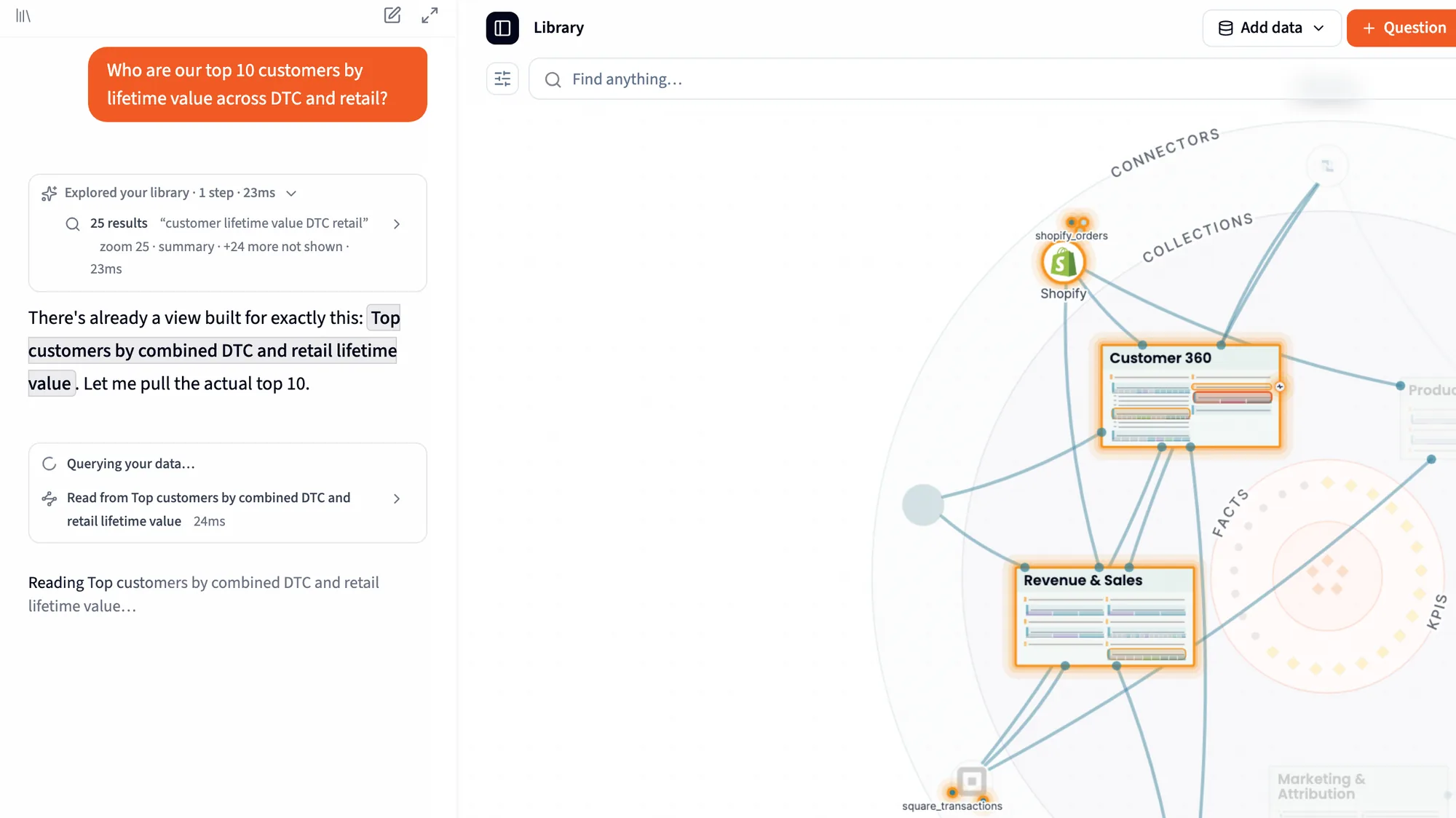
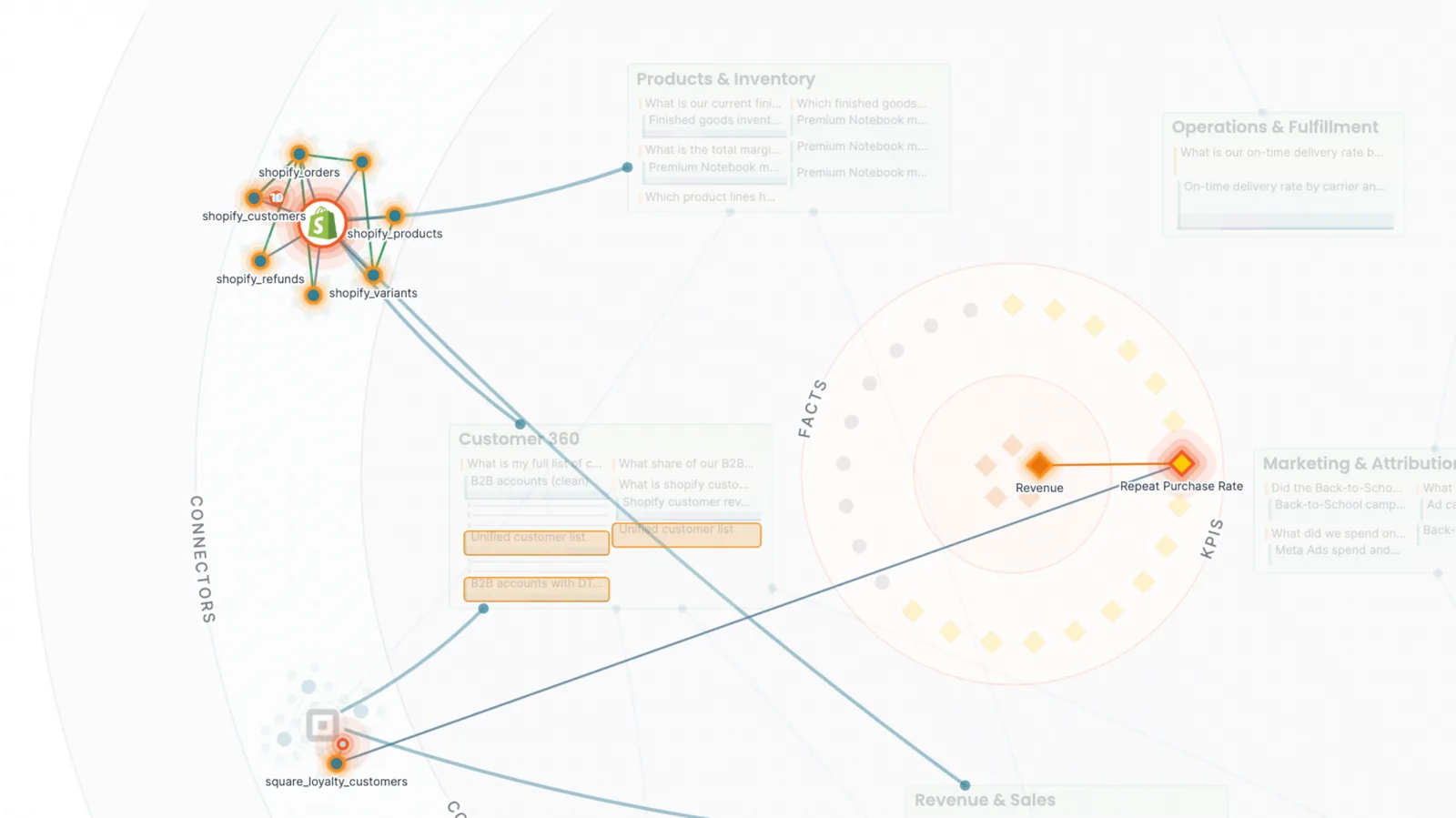
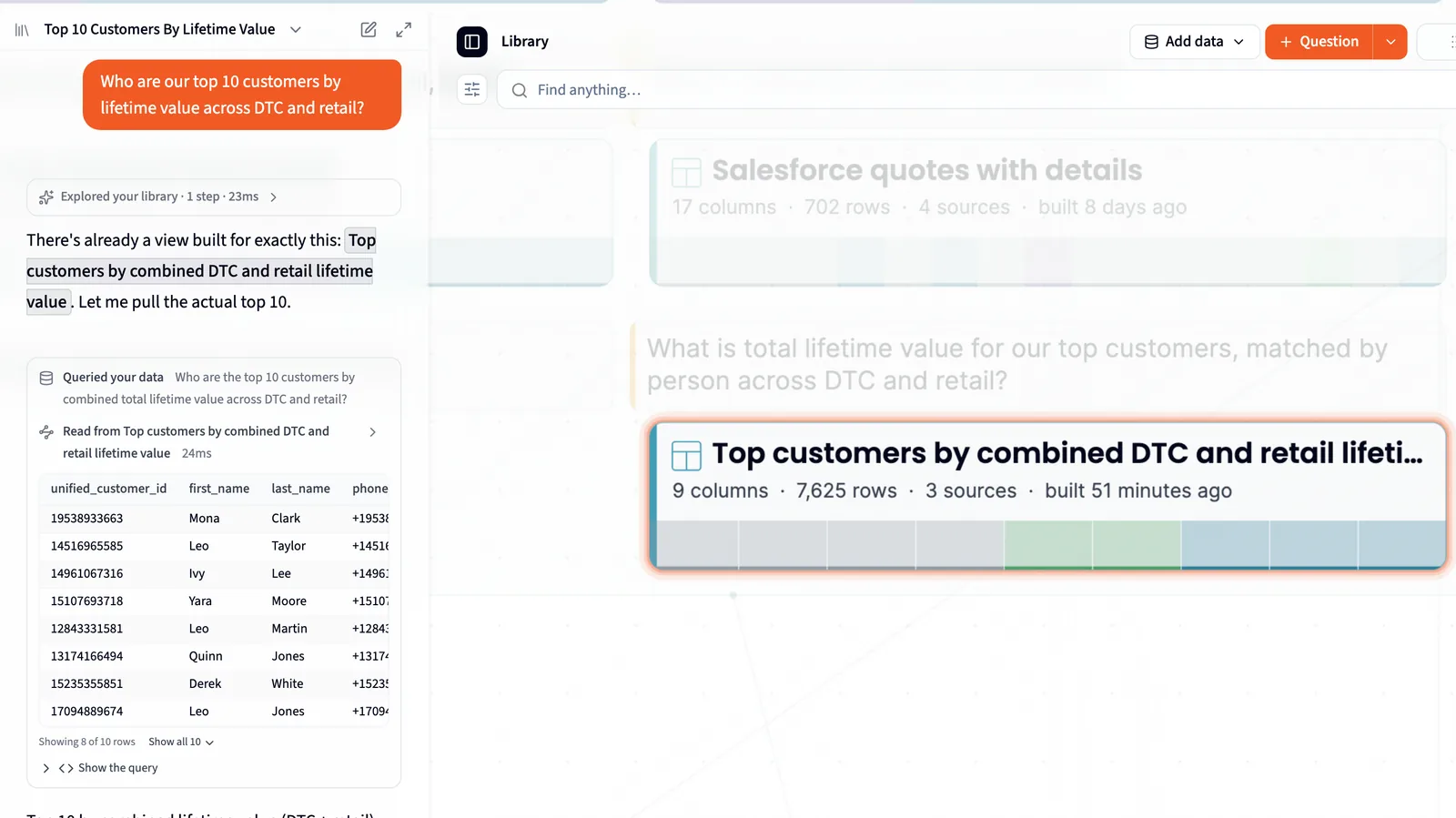
Zoom
Zoomez de toute l’entreprise jusqu’à une seule colonne.
Quatre niveaux de zoom, Overview, Browse, Detail et Close, en montrent chacun davantage. Survolez une colonne pour voir comment ses valeurs se répartissent, ce qui manque et combien sont uniques.
orders
order_idcustomer_idregionstatusorder_totalregion
Répartition des valeurs
Pointez et demandez
Pointez une partie de votre activité, puis posez votre question.
Find anything… cherche par le sens, et Zoom to éclaire tout ce qui est lié à un sujet, avec la même recherche que chaque agent Querri utilise pour trouver des données. Tout ce qui est éclairé part comme contexte avec votre prochaine question au Bibliothécaire.
- KPI Chiffre d’affaires net
- Collection Commandes
- Table refunds
- Fait Les remboursements comptent le mois de leur émission
Les écrans animés de cette page sont des illustrations avec des données d’exemple. Les captures d’écran viennent de Querri, avec les données d’une entreprise de démonstration.
Se met à jour pendant que vous travaillez
La carte grandit avec la Bibliothèque.
Les changements apparaissent sans recharger
Les nouvelles collections, vues, KPIs et faits venus du chat, du travail de nuit, de l’API et de vos collègues apparaissent sur la carte pendant que vous l’avez ouverte.
Chacun voit sa propre carte
La carte est filtrée selon ce que chaque personne peut voir, et chaque changement est vérifié par rapport à ses droits d’accès avant d’apparaître.
Comment ça marche
Trois étapes pour avoir la vue d’ensemble.
- 1
Passez de List à Visualize
Ouvrez la Bibliothèque et passez de List à Visualize pour voir tout ce que vous avez connecté sur une seule image.
- 2
Dézoomez, puis zoomez
Commencez par tous les systèmes en bordure, puis zoomez sur une collection, une vue, une colonne.
- 3
Demandez, et regardez
Posez une question au Bibliothécaire et regardez la carte s’éclairer pendant qu’il cherche, consulte et répond.
Pour qui
Une image, trois lectures.
Utilisateur de données
Voyez exactement quelles parties des données de l’entreprise l’agent a lues pour vous répondre.
Responsable des données
Toute votre Bibliothèque sur une image : chaque système connecté, la façon dont il alimente les collections, vues et KPIs, et les données qui ne sont encore reliées à aucun d’eux.
Équipe data / IT
Une image du système source jusqu’au KPI, avec les clés qui relient les tables, filtrée selon ce que chacun peut voir, et le SQL de chaque vue à un clic.
FAQ
Questions sur Visualize
Que trouve-t-on sur la carte ?
Les systèmes et fichiers connectés forment le cercle extérieur. Les collections, avec leurs questions et leurs vues, forment le cercle suivant. Les KPIs, les cinq dimensions et les faits sont au centre, et des lignes vertes relient les tables qui partagent une clé.
Est-ce la même chose que la vue de lignage de notre catalogue de données ?
Non. Gardez le lignage de votre catalogue pour l’analyse d’impact. Visualize répond à une autre question : ce que sait l’entreprise, quelles questions et quels KPIs chaque source alimente, et ce qui n’est pas encore connecté, sur une image qu’un responsable des données peut lire.
Une belle image rend-elle la réponse juste ?
Non, et ce n’est pas son rôle ; Querri vérifie son travail séparément. La carte vous montre quelles données l’agent a utilisées, pour que vous voyiez d’où vient une réponse au lieu de la croire sur parole.
Tout le monde voit-il la carte entière ?
Non. La carte est filtrée selon ce que chaque personne peut voir, et chaque changement qui y apparaît est vérifié par rapport à ses droits d’accès.
Puis-je poser une question sur une partie de la carte ?
Oui. Find anything… cherche par le sens, et Zoom to éclaire tout ce qui est lié à un sujet. Tout ce qui est éclairé part comme contexte avec votre prochaine question au Bibliothécaire.
Où la trouver ?
Dans la Bibliothèque, sur ordinateur. Passez la vue de List à Visualize.
Continuer la visite
Ce qu’il y a sur la carte, et comment ça y arrive
Voyez tous vos systèmes sur une seule image.
Réservez une démo de 30 minutes. Nous dézoomerons jusqu’à voir chaque système sur la carte, zoomerons sur une colonne, puis poserons une question au Bibliothécaire pour la voir s’éclairer.