Quelles résidences reculent sur l'expérience résident, et qu'est-ce qui a changé par ailleurs ?
Notez chaque résidence à partir de l'enquête et comparez-la à la vague précédente. Voyez quelles questions ont bougé, avec la participation, le personnel et les départs à côté.
Ouvrir QuerriCe dont vous aurez besoin
Querri (Essai gratuit) pour mettre les scores d'enquête à côté de la participation et du personnel
SurveySparrow, LifeLoop, Yardi et Workday: L'étape 1 explique l'apport de chacun
Vos règles d'enquête et de participation: pour que chaque résidence soit notée de la même façon
Ressources gratuites
Commencez votre essai gratuit ici →Jeux de données d'exemple
Données synthétiques de Tallowmere Senior Living, un exploitant fictif de quatre résidences. Les résidents n'apparaissent que sous forme de codes. Il ne s'agit pas de données réelles de résidents, de proches, de personnel ou de finances.
Besoin d'aide ?
Si vous avez des questions, vous pouvez demander une démo ou écrire à notre équipe.
Avant de commencer
Chaque vague d'enquête arrive sous forme de rapport séparé. Voir ce qui a changé par ailleurs dans une résidence, c'est ouvrir l'application d'animation, le rapport des départs et le planning, et les comparer à la main. Les scores, la participation, les départs et le personnel sont chacun dans un système différent.
Ce playbook note chaque résidence à partir de la dernière vague, trouve les questions qui ont bougé et met la participation, les heures d'intérim et les départs à côté du score.
Comment ça marche :
- • Connecter SurveySparrow ; importer LifeLoop, Yardi et Workday
- • Noter chaque résidence par rapport à la vague précédente
- • Trouver les questions qui ont bougé
- • Mettre la participation, le personnel et les départs à côté
- • Construire la revue de l'expérience par résidence
Suivez les étapes
Connecter SurveySparrow ; importer LifeLoop, Yardi et Workday
Quatre sources, un projet :
- •
SurveySparrow: réponses des résidents et des proches par question et par vague.
- •
LifeLoop (ou votre application d'animation): qui a participé à quelle activité, et quand.
- •
Yardi (ou votre système résidents): résidents présents et départs.
- •
Workday (ou votre paie): heures de soins par salarié ou intérimaire.
SurveySparrow se connecte directement ; les autres arrivent en exports.
Astuce : Apportez deux vagues d'enquête, pour que chaque score ait une évolution à côté.
-
 SurveySparrow
-
 LifeLoop attendance
- Yardi residents
- Workday hours
 One project
Noter chaque résidence par rapport à la vague précédente
Commencez par la question globale, résidence par résidence :
"Note chaque résidence sur la question de satisfaction globale de l'enquête du T3 et compare avec le T2. Quel score a le plus baissé ?"
Kestrel Grove est passé de 4.48 à 3.82, la plus forte évolution. Le portefeuille est passé de 4.33 à 4.22.
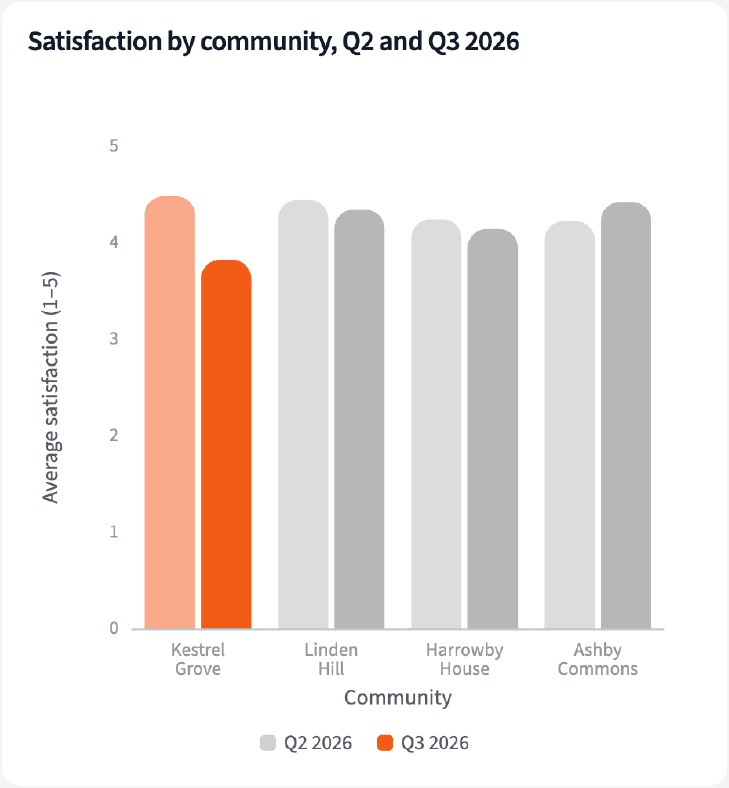
| Résidence | T2 à T3 | Réponses T3 |
|---|---|---|
| Kestrel Grove | 4.48 à 3.82 | 56 |
| Harrowby House | 4.24 à 4.14 | 59 |
| Linden Hill | 4.44 à 4.34 | 88 |
| Ashby Commons | 4.22 à 4.42 | 83 |
Réponse moyenne à la question globale, de 1 à 5, résidents et proches confondus, avec le nombre de réponses du T3.
Trouver les questions qui ont bougé
Puis trouvez quelles questions ont bougé dans cette résidence :
"Pour Kestrel Grove, quelles questions de l'enquête ont bougé entre le T2 et le T3, et lesquelles ont tenu ?"
Les questions sur le personnel ont le plus baissé, en tête le fait de voir un personnel familier d'une semaine à l'autre. La restauration a tenu.
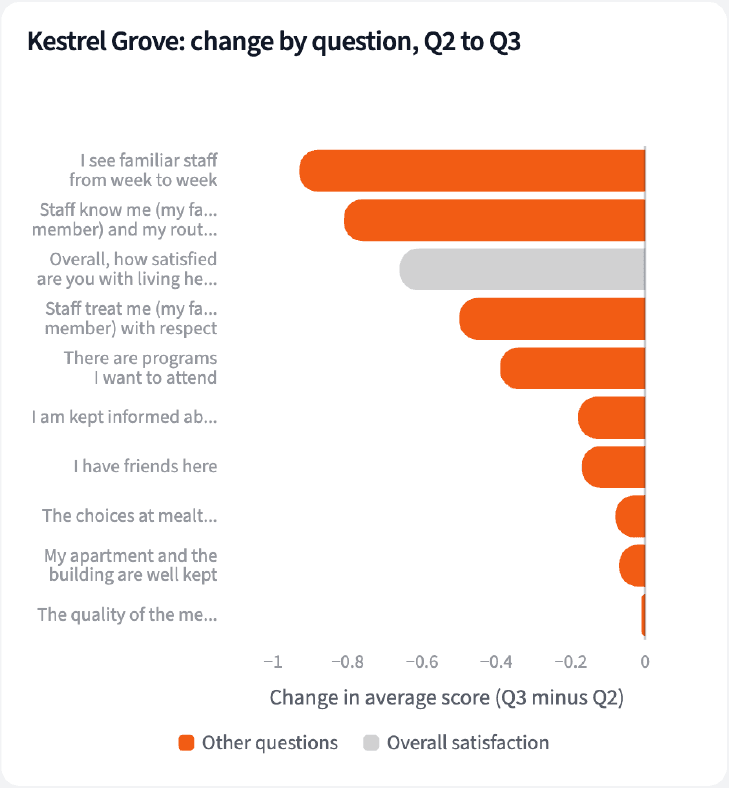
| Question | Q3 | Variation |
|---|---|---|
| Je vois un personnel familier d'une semaine à l'autre | 3.33 | -0.93 |
| Le personnel me connaît, moi et mes habitudes | 3.58 | -0.81 |
| Le personnel me traite avec respect | 4.09 | -0.50 |
| La qualité des repas | 4.28 | -0.01 |
Kestrel Grove, évolution de la réponse moyenne du T2 au T3 2026.
Mettre la participation, le personnel et les départs à côté
Enfin, voyez ce qui a changé par ailleurs dans la même résidence :
"Mets la participation aux activités de LifeLoop, la part de l'intérim dans les heures de soins de Workday et les départs de Yardi à côté du score de chaque résidence, pour le T2 et le T3."
À Kestrel Grove, la participation est passée de 80.0% à 56.9% et la part de l'intérim dans les heures de soins de 8.7% à 15.8% sur le même trimestre.
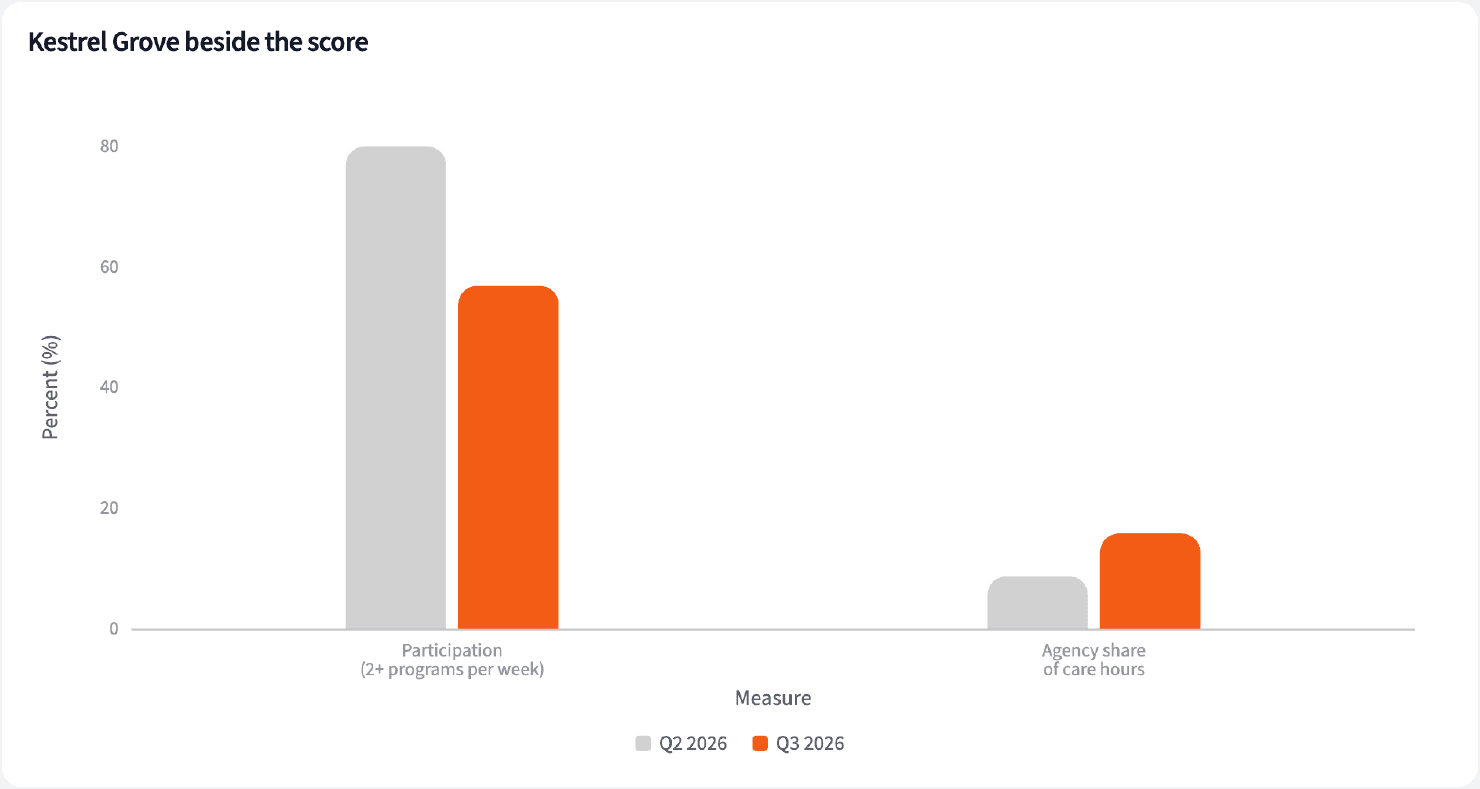
| Mesure | Q2 2026 | T3 2026 |
|---|---|---|
| Satisfaction | 4.48 | 3.82 |
| Participation | 80.0% | 56.9% |
| Part de l'intérim dans les heures de soins | 8.7% | 15.8% |
| Départs | 5 | 5 |
Kestrel Grove. Participation : résidents à deux activités ou plus par semaine. Part de l'intérim : heures d'intérim sur l'ensemble des heures de soins.
Construire la revue de l'expérience par résidence
Quatre chiffres pour la revue, et ce qui a changé en même temps que le score.
Le récit que Querri rédige :
Le score de Kestrel Grove a le plus baissé au T3, porté par les questions sur le personnel, tandis que la participation y baissait et que les heures d'intérim augmentaient.
Ce que vous pouvez créer ou exporter :
- Le tableau, vers Excel, CSV ou Google Sheets
- Un tableau de bord en direct qui se met à jour quand de nouveaux exports arrivent
- Une présentation pour la réunion, en PDF ou PowerPoint
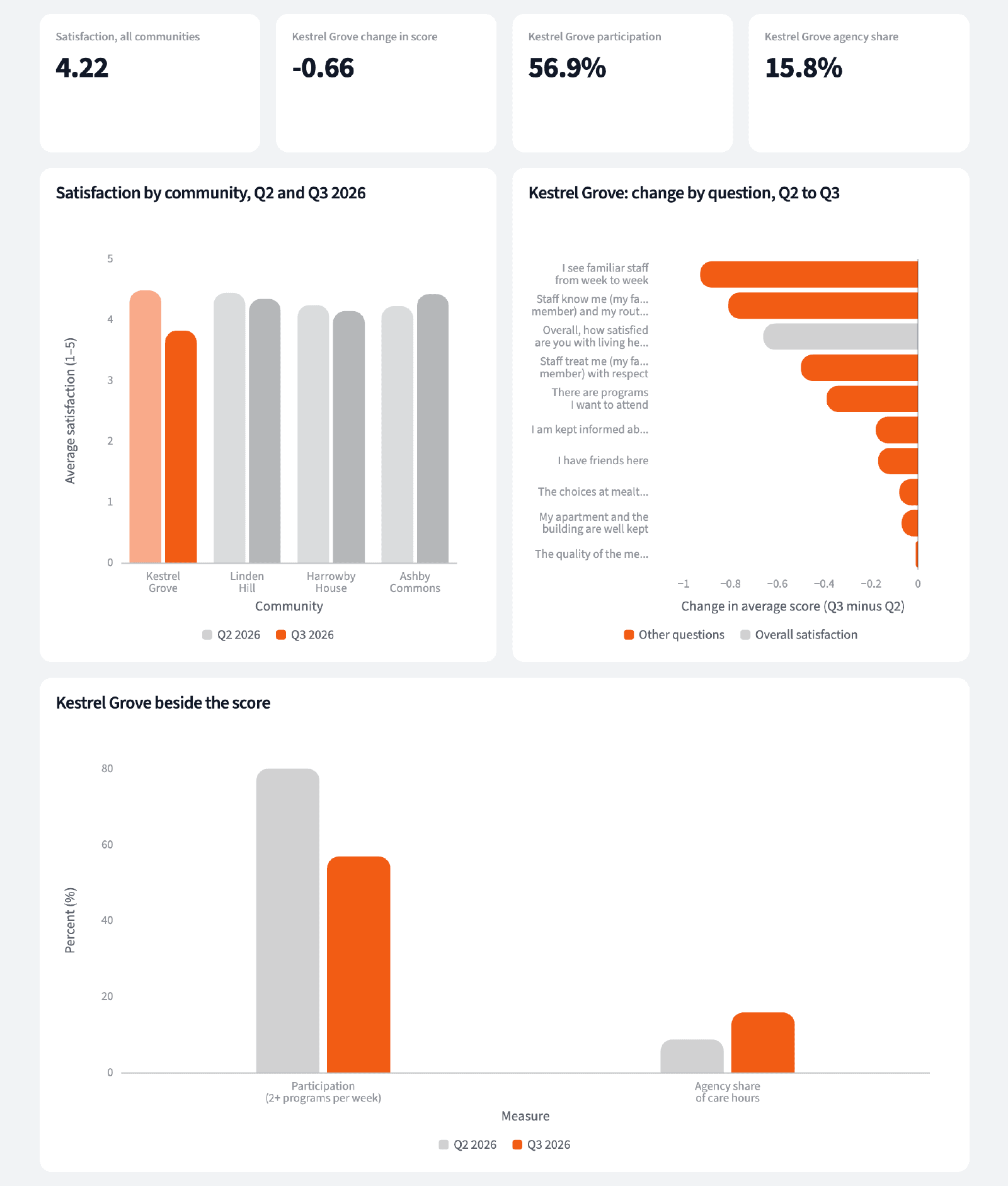
| Résidence | Score, T2 à T3 | Participation |
|---|---|---|
| Kestrel Grove | 4.48 à 3.82 | 56.9% |
| Harrowby House | 4.24 à 4.14 | 65.9% |
| Linden Hill | 4.44 à 4.34 | 71.1% |
| Ashby Commons | 4.22 à 4.42 | 69.5% |
Revue par résidence, T3 2026.
Sachez quelle résidence visiter en premier, et quoi demander en arrivant.
Essayez-le sur vos propres donnéesConseils pour une revue d'enquête à laquelle on fait confiance
Gardez le nombre de réponses à côté du score
Une résidence avec 56 réponses bouge davantage sous l'effet de quelques résidents qu'une résidence avec 88. Montrez les deux.
Lisez les questions, pas seulement le score global
Un score qui baisse sur les questions de personnel et tient sur la restauration oriente vers une autre conversation que l'inverse.
Apprenez vos règles à Querri une fois. Chaque réponse suivante les respecte.
Ce qu'est le score de satisfaction, ce que signifie participer, comment la part de l'intérim est comptée, quels départs comptent : énoncez chaque règle une fois et Querri l'applique à chaque question sur ces données.
Montrez-moi comment
Dites-le dans le chat
Fixez une règle en conversation et le Librarian l'enregistre comme un fait dans Facts & Rules, rattaché à la table qu'il régit. Chaque question suivante sur ces données l'applique, quel que soit l'auteur, et chaque vue créée ensuite l'intègre.
"La satisfaction est la réponse moyenne à la question globale, résidents et proches confondus. Enregistre cela comme règle pour la table d'enquête SurveySparrow."
Ou apportez le document qui le dit déjà
Importez vos standards d'expérience résident comme n'importe quel fichier. Querri crée une carte Depuis un document dans l'Inbox avec les énoncés trouvés, chacun avec sa page et ses mots exacts ; cochez ceux à garder et ils deviennent des faits. Les règles dont dépend ce playbook :
- Satisfaction : la réponse moyenne à la question globale, de 1 à 5
- Chaque période d'enquête est une vague
- Participation : résidents à deux activités ou plus par semaine
- Part de l'intérim : heures d'intérim sur l'ensemble des heures de soins
- Les départs excluent les transferts entre cadres de soins
- Les résidents apparaissent par code, jamais par nom
"Lis nos standards d'expérience résident et propose les règles qu'ils énoncent sur les enquêtes et la participation. Je les vérifierai dans l'Inbox."
Jusqu'où vont les règles
Une règle est rattachée aux données, pas au chat d'une personne, donc elle suit les données partout :
- • Chaque question posée dans le chat, par n'importe qui dans l'équipe de l'expérience résident
- • Chaque vue que le Librarian construit sur ces données
- • Chaque étape d'un projet, y compris le code qu'il écrit
- • Les dashboards et exécutions planifiées, à chaque actualisation
- • Claude et ChatGPT, quand ils interrogent Querri
Vous gardez la main
Chaque règle figure dans Facts & Rules à côté des données qu'elle régit, où vous pouvez la modifier ou la supprimer. Les règles issues d'un document attendent votre validation dans l'Inbox, et une carte Worth remembering est la façon dont Querri en propose une qu'il a repérée lui-même. Les espaces de travail et les rôles décident qui peut modifier quoi. Les règles valables pour toute l'entreprise vont dans Settings → Customize ; la Library accueille le reste.
Le bénéfice en revue
Le score de chaque résidence arrive avec ce qui a changé à côté. Changer ce qui compte comme participation tient en une phrase.
Questions fréquentes
Comment le score est-il calculé ?
L'intérim a-t-il causé la baisse ?
Pourquoi regarder les questions une par une ?
Que signifie la participation ici ?
56 réponses suffisent-elles ?
Puis-je voir séparément les réponses des proches et des résidents ?
Ai-je besoin de connecteurs pour les quatre ?
À quelle fréquence faut-il l'exécuter ?
Autres ressources populaires
Playbook
Les 90 premiers jours
Les nouveaux résidents s'installent-ils bien pendant leurs 90 premiers jours ?
Playbook
Résidents à voir cette semaine
Quels résidents viennent à moins d'activités que d'habitude ?
Démo
Demandez une présentation guidée
Voyez Querri en action avec vos propres données.
Tarifs
Comparer les forfaits
Trouvez le forfait adapté aux particuliers, aux équipes ou aux entreprises.